Operations Handbook
视频网站管理后台使用手册
从上传一部片子到把它推到用户面前,后台里每个页面该填什么、每个字段落到 C 端是什么样,这份手册按菜单顺序讲一遍。写给已经上手的运营,重点在字段含义和生效范围。
0开始之前
后台管理的是面向用户的视频网站(下称 C 端)上的全部内容:片库、广告、通知、分类与展示样式。多数配置保存即生效,C 端刷新页面就能看到,没有单独的「发布」动作——所以改之前先想清楚影响面。
后台七块内容
三块最常用的功能
七块菜单里,日常真正天天打交道的是三块:把片子上到网站、把广告投出去、把 C 端页面配成想要的样子。先把这三条主线过一遍,后面的分章看起来会轻松很多。
一、把片子上到 C 端
整条链路里后台只负责后三步,而且顺利的时候只剩「上架」这一下。文件命名和上传见 3.2,核对与修正见 3.4。
上传器传完的片子在后台默认是下架状态,C 端搜不到也看不到,必须手动上架。
二、把广告投出去
直接进「广告管理 → 广告仓库」点创建,把链接填进媒体地址、把落地页填进跳转地址就行,跳过素材上传那一步。上传器只在需要我们自己托管素材文件时才用。
广告分框外(列表页和详情页的图片广告)和框内(播放时的贴片、循环视频广告)两类,配置路径不同,见 4.1;投放计划的每个字段见 4.5。
三、配 C 端页面
「分类与展示」这一组菜单决定 C 端长什么样。多数配置保存即生效,改完刷新 C 端就能看到。下面用 C 端实际页面对照,看每一处分别由后台哪一页控制。
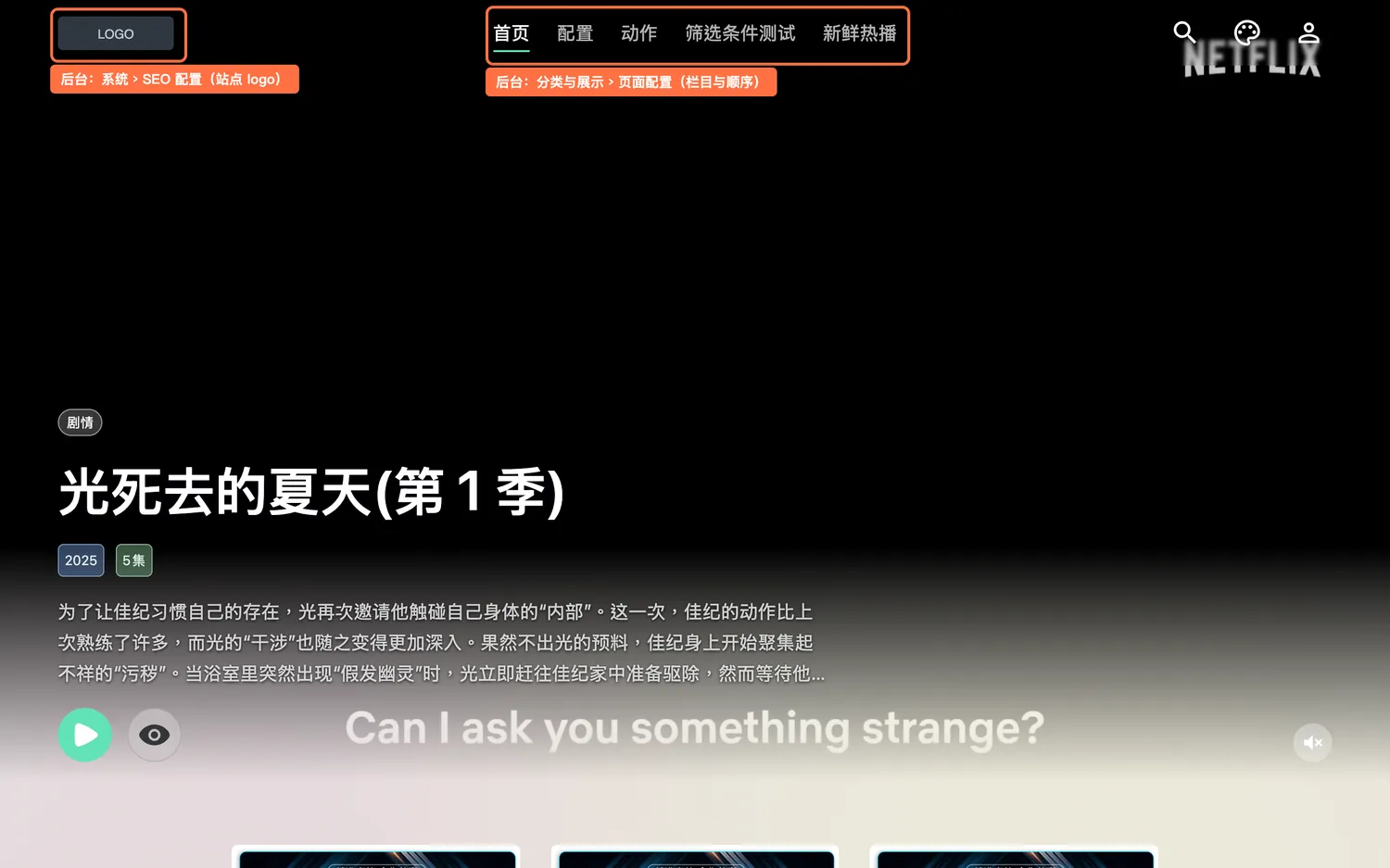
顶部这排栏目就是「页面配置」里的列表,名称、顺序、每个栏目收哪些内容全在那一页设置(6.4)。「新鲜热播」是系统固定栏目,改不了也删不掉。
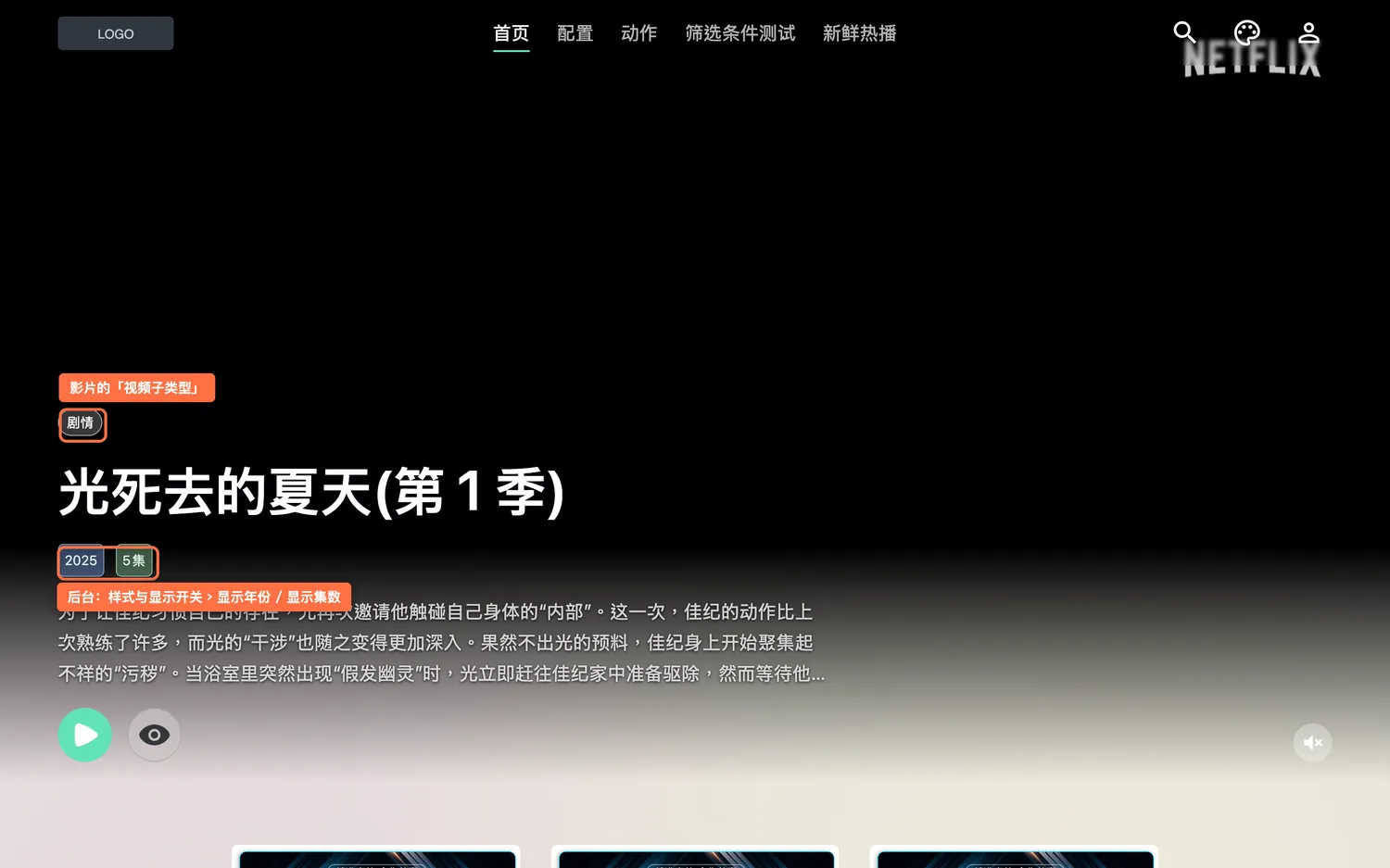
大图本身是栏目的封面视频(在页面配置里挑一部影片);上面的类型标签来自影片的视频子类型;年份、集数这些角标则由样式与显示开关逐项控制——开关关掉就不显示,开着但影片没填对应字段也不会显示。
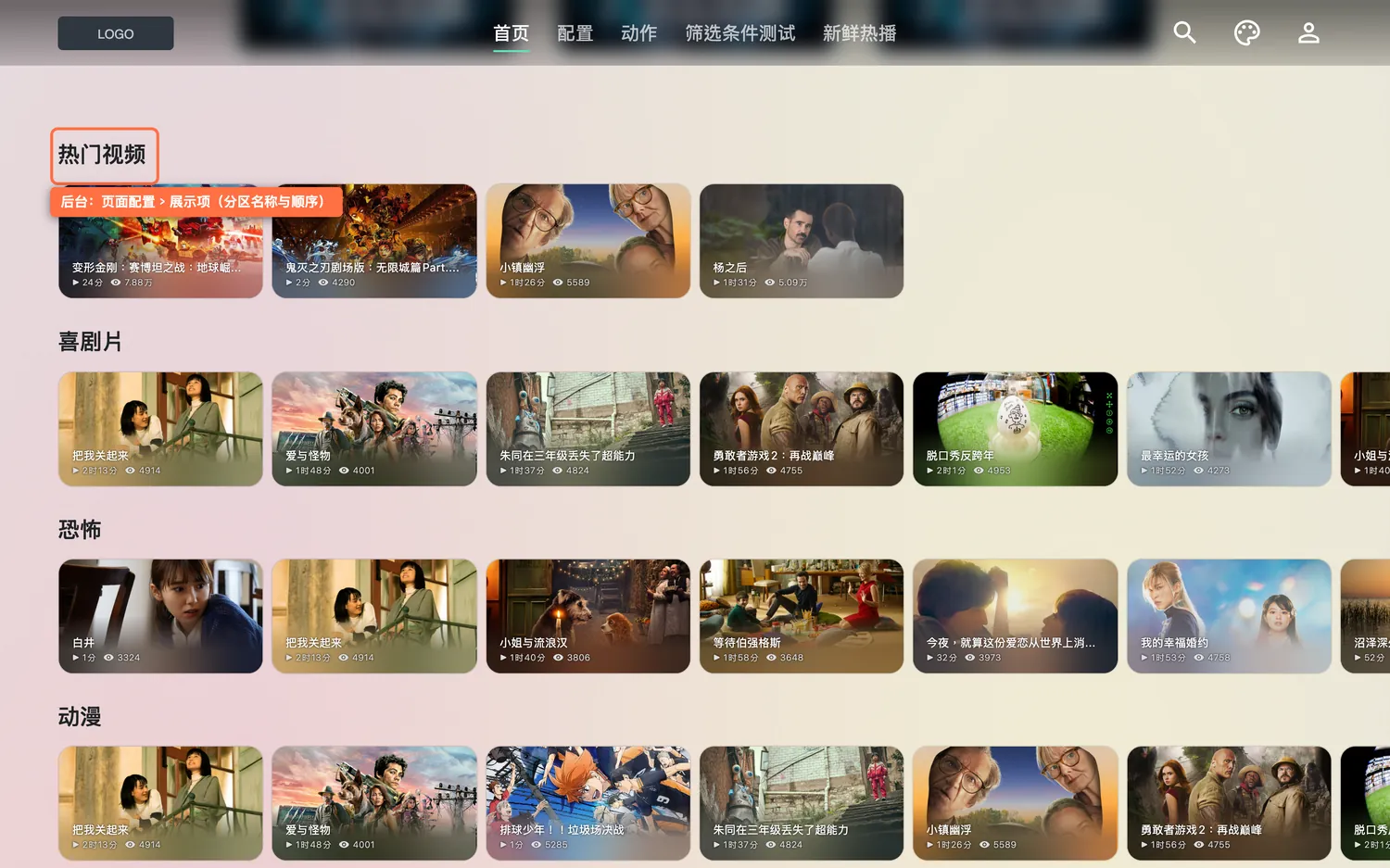
往下滚动的每一行(热门视频、喜剧片、剧情片……)对应页面配置里该栏目的展示项,选了哪些子类型和标签、拖成什么顺序,C 端就按这个排。
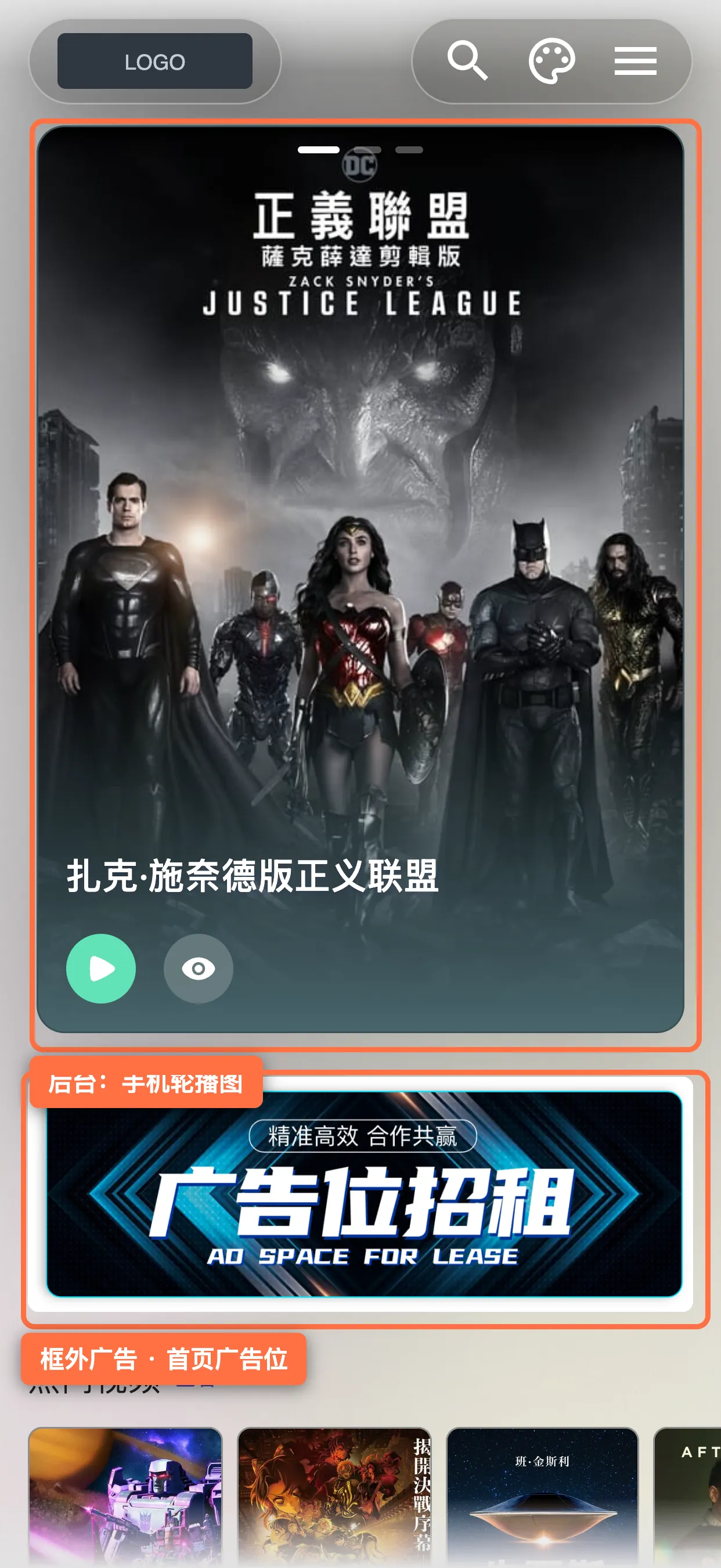
手机首页顶部的轮播来自手机轮播图(横竖版式也在那里切);轮播下面那条横幅就是框外广告,由投放计划投到「首页广告位」上。如果「移动端标题页视频栏样式」选了模式二,轮播不展示——配了轮播但手机上看不到,先查这个开关。
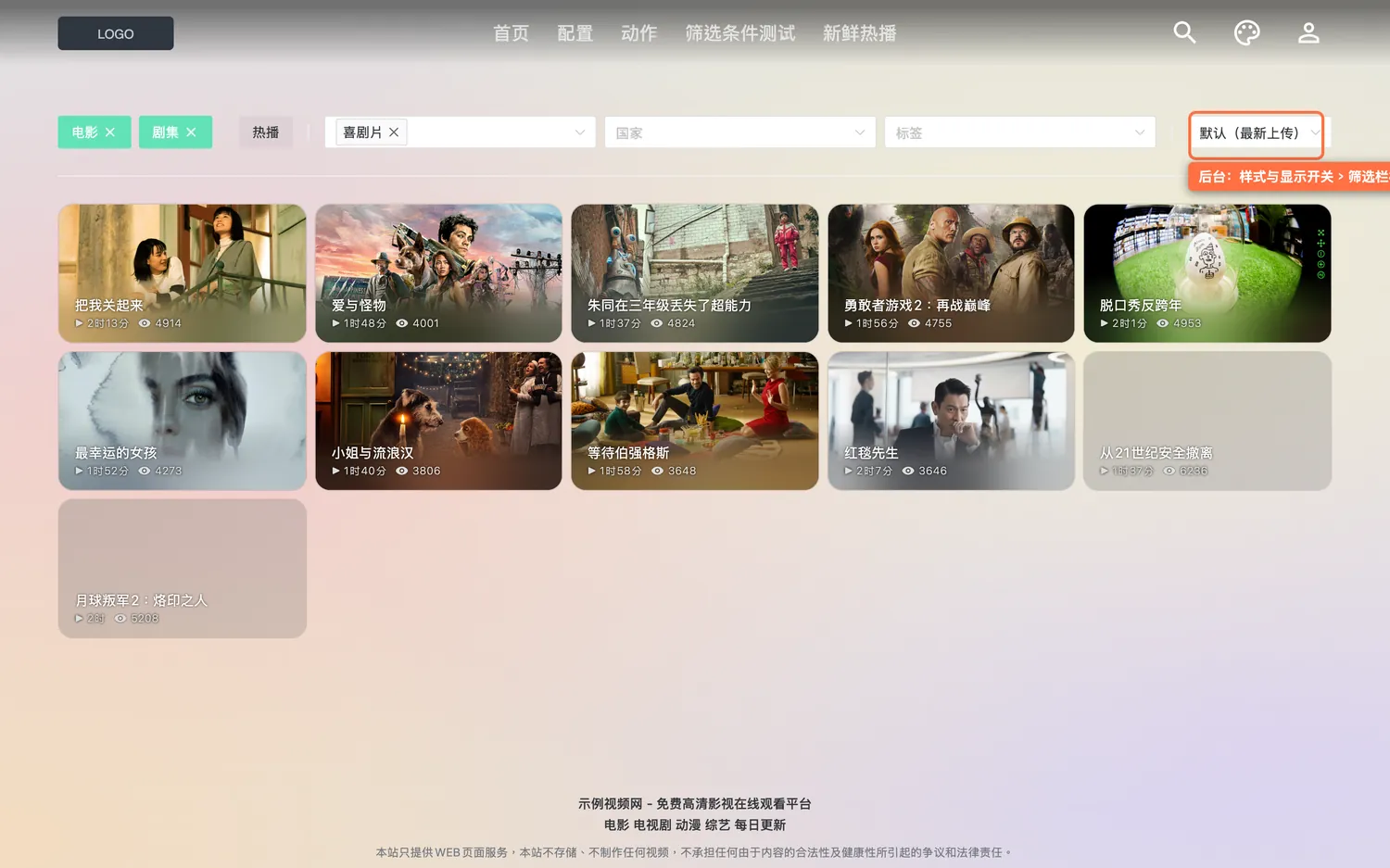
筛选栏出现哪些维度由筛选栏模式决定(模式一含电影/剧集/热播/类目/国家/标签,模式二只有热播/类目/标签);具体可选项则来自视频子类型和视频标签。
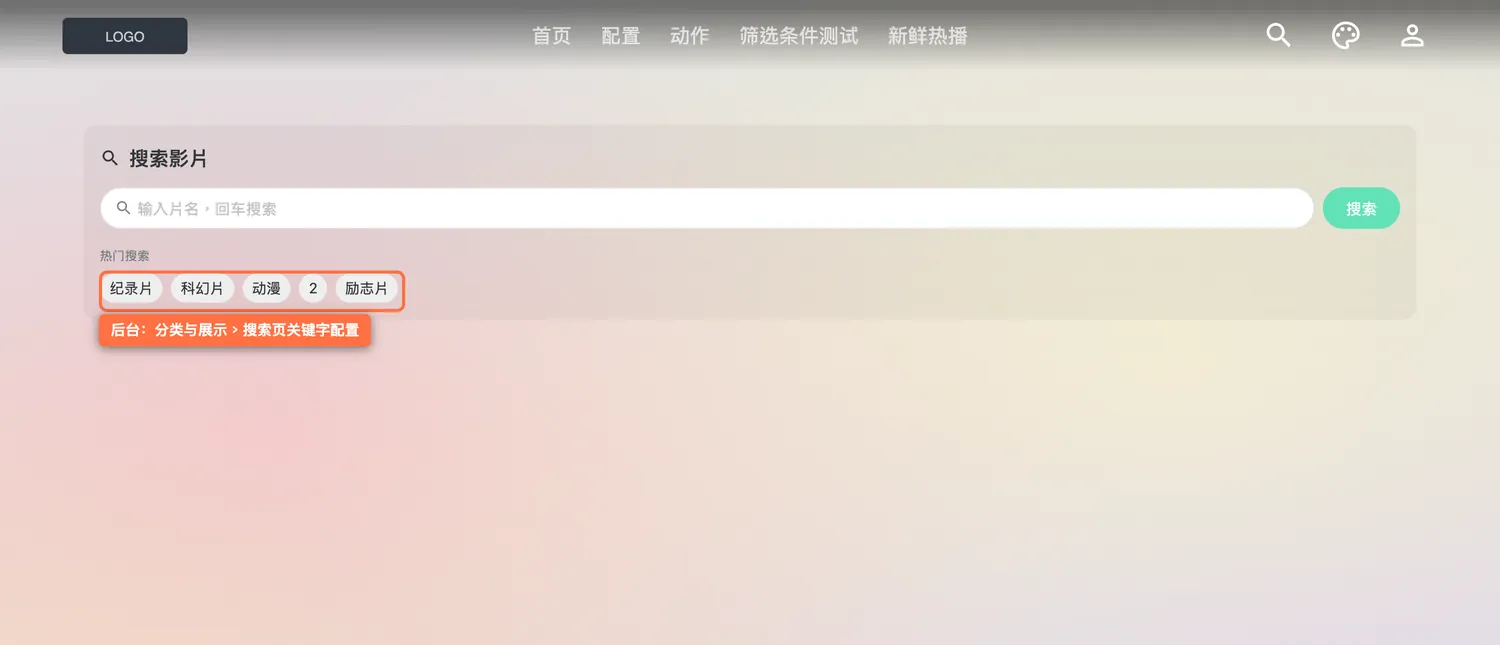
搜索框下面的推荐词就是搜索页关键字配置里选中并排好序的那些。
C 端位置 ↔ 后台配置对照表
| C 端看到的 | 后台改这里 | 章节 |
|---|---|---|
| 顶部导航的栏目、顺序 | 分类与展示 › 页面配置 | 6.4 |
| 栏目里的内容分区与顺序 | 页面配置 › 展示项 | 6.4 |
| 栏目内的筛选选项 | 页面配置 › 筛选项 | 6.4 |
| 首页顶部大图 | 页面配置 › 封面视频 | 6.4 |
| 手机首页轮播 | 分类与展示 › 手机轮播图 | 6.6 |
| 卡片和详情上的年份、集数、清晰度、评分、播放数 | 分类与展示 › 样式与显示开关 | 6.3 |
| 详情页弹窗、剧照、演职员信息 | 样式与显示开关 › 显示开关 | 6.3 |
| 筛选栏的维度组合、翻页方式 | 样式与显示开关 › 右栏 | 6.3 |
| 搜索页的热门搜索词 | 分类与展示 › 搜索页关键字配置 | 6.5 |
| 筛选栏里的类目名、标签名 | 视频子类型 / 视频标签 | 6.1 / 6.2 |
| 站点 logo、标题、页脚文案 | 系统 › SEO 配置 | 7.1 |
| 列表页、详情页里的图片广告 | 广告管理 › 投放计划(框外广告) | 4.5 |
| 播放时的贴片、循环视频广告 | 广告管理 › 投放计划(框内广告) | 4.5 |
| 同一 IP 多季合并成一张卡片 | 视频管理 › 系列管理 + 开关「按系列展示」 | 3.7 |
登录与界面
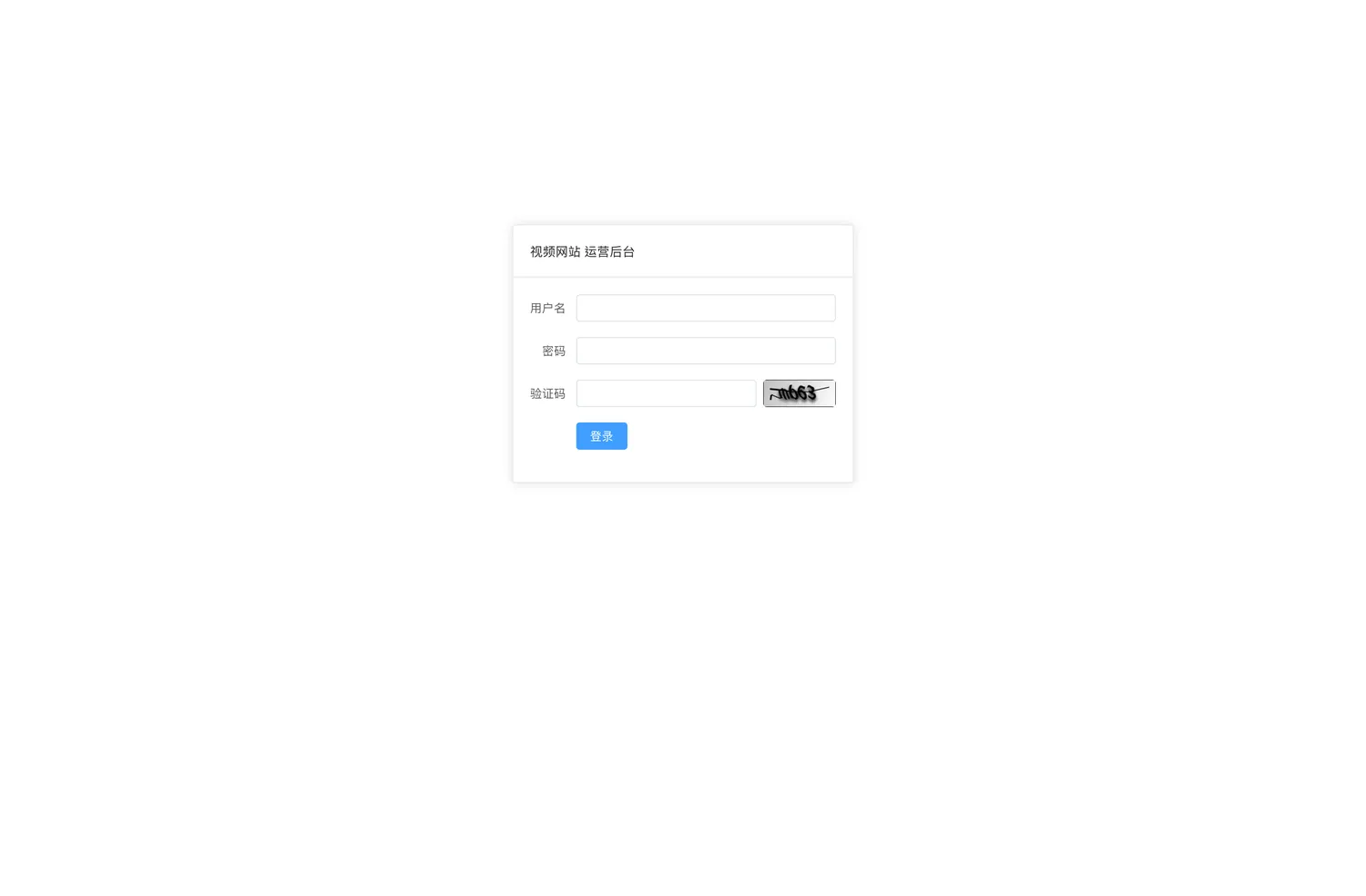
访问后台地址,输入用户名、密码和验证码登录。验证码点一下图片可以刷新。
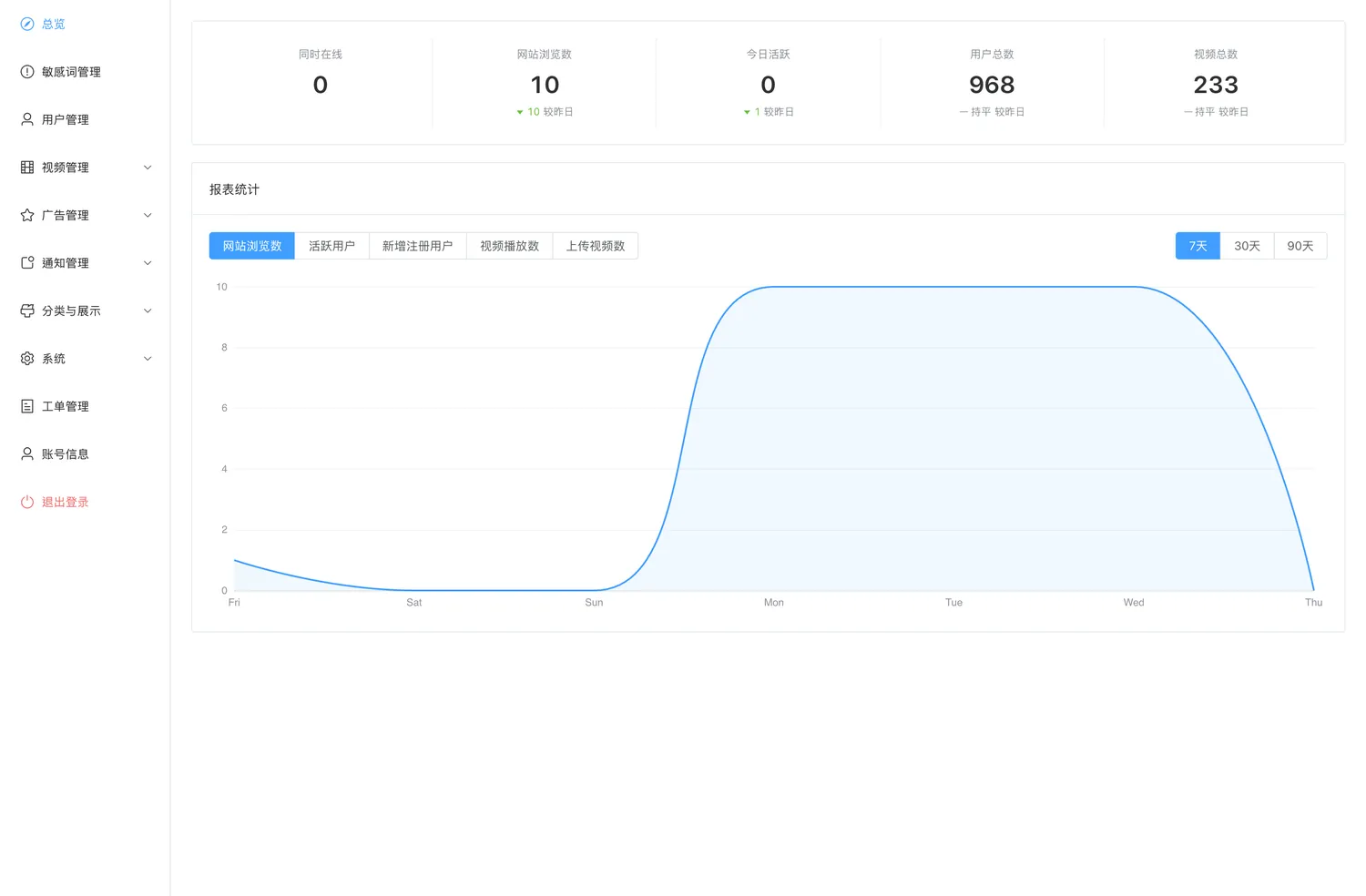
登录后左侧是菜单栏,右侧是内容区。菜单栏不是写死的——它由「系统 → 菜单管理」里配置的数据生成,并按当前账号的角色过滤。所以你看到的菜单可能比同事少,这不是 bug。
后台用菜单配置来做页面级权限:直接敲一个没配进菜单的地址,会被跳回总览。如果确认某个页面应该开放但侧边栏里没有,去「系统 → 菜单管理」补一条指向它的菜单,再在角色里分配(见 7.4 菜单管理)。
通用操作与权限
列表页的共同结构
大部分列表页长得一样:顶部是搜索条件,右上角是新建/批量操作按钮,中间是表格,底部是分页。
- 搜索:填好条件点「搜索」。多数搜索框是模糊匹配(比如视频名称输入「权力」能搜到《权力的游戏》)。
- 表头筛选:列名旁边带小箭头的(如视频种类、子类型、上架状态)点开可以按值筛选,和搜索框叠加生效。
- 排序:列名旁边带上下箭头的(如播放次数、播放基数)可以点击排序。
- 批量操作:先勾选左侧复选框,右上角的批量按钮才会亮起。
- 每页条数:分页器左边可以切 10/20/50 条。
剧集/电影管理做了状态记忆:进详情页再返回,还停在原来那一页、原来的筛选条件上,不用重新翻页。
时间怎么显示
后台所有时间都按你电脑所在时区换算后展示,不是服务器时间。跨时区协作对时间时留意这点。
权限是怎么算的
权限分两层:
| 层级 | 控制什么 | 配置位置 |
|---|---|---|
| 页面级 | 侧边栏显不显示、地址能不能直接访问 | 菜单管理里类型为「菜单」的条目 + 角色的菜单分配 |
| 按钮级 | 页面里的「创建/编辑/删除/上架」等按钮显不显示 | 菜单管理里类型为「按钮」的条目,靠授权码匹配 |
一条容易踩的规则:如果某个授权码整个系统里从来没配置过,那么所有人默认都有这个权限;一旦有人配了这个码,就只有被授权的角色能看到按钮。也就是说,给一个功能加权限控制,是「从无到有」地收紧,不是放开。
1总览
总览
登录后的首页,看站点整体水位。上排五个数字卡片,下面是一张可切换指标的趋势图。
五个数字
| 指标 | 含义 | 备注 |
|---|---|---|
| 同时在线 | 当前在线用户数 | 实时值,无「较昨日」对比 |
| 网站浏览数 | 最近一个统计日的站点 PV | 鼠标悬停可看到统计口径、统计日期和累计值 |
| 今日活跃 | 今天有行为的用户数 | — |
| 用户总数 | C 端注册用户累计 | — |
| 视频总数 | 片库中的影片条目数 | 含已下架的 |
卡片下方的小三角是与昨日的差值:上升红色、下降绿色、无变化显示「持平」。数字很大时会缩写(如 1.2万),把鼠标停在卡片上能看到完整数字。
如果在「分类与展示 → Google Analytics 配置」里启用并接通了 GA,这个数字走 GA 口径;没接通就用站内统计口径。悬停提示里会写明当前是哪一种,对数时先看这里。
报表统计
五个指标按钮(网站浏览数、活跃用户、新增注册用户、视频播放数、上传视频数)切换曲线,右侧 7天 / 30天 / 90天 切时间跨度。数据首次加载后会缓存,来回切换不会重复请求。
2用户管理
用户管理
这里管的是 C 端注册用户(在网站上注册看片的人),跟「系统 → 管理员用户」是完全两套账号体系,不要混。
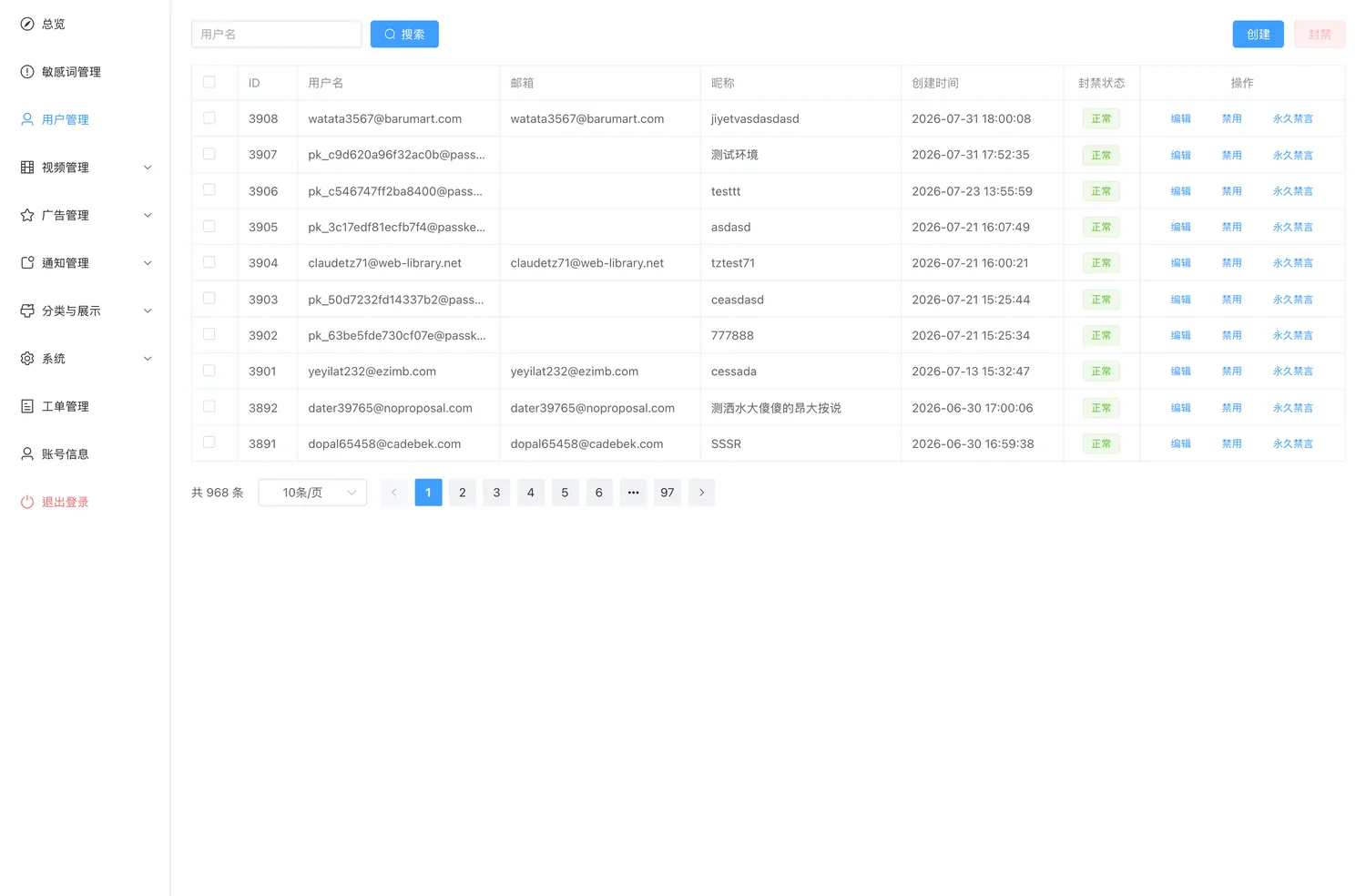
列表字段
| 字段 | 说明 |
|---|---|
| ID | 用户主键,弹幕列表里的「用户ID」就是它 |
| 用户名 / 邮箱 / 昵称 | 邮箱是登录账号;昵称是 C 端展示名 |
| 创建时间 | 注册时间 |
| 封禁状态 | 正常 或 已封禁 |
顶部搜索框按用户名模糊匹配。
能做的三件事
| 操作 | 效果 | 权限码 |
|---|---|---|
| 编辑 | 改邮箱、密码、昵称、手机、性别、生日。头像只读,不能在后台换 | user:edit |
| 禁用 / 启用 | 切换封禁状态。封禁后该账号无法登录 C 端。这是状态切换,不会删数据 | user:block |
| 永久禁言 / 取消禁言 | 加入弹幕黑名单,禁言后该用户发不了弹幕,但仍可正常看片 | danmakuBlacklist:mute |
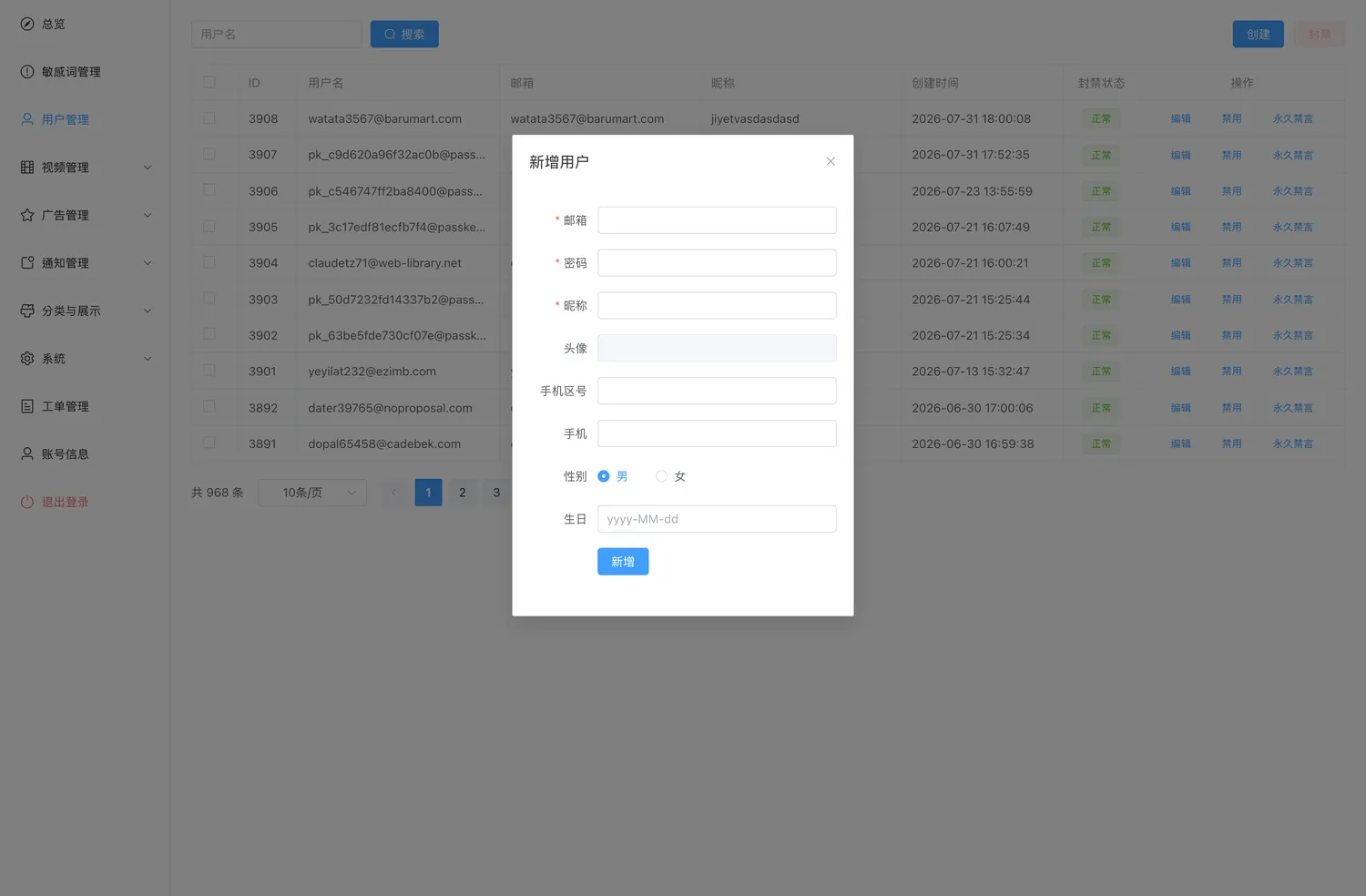
右上角「创建」可以手工建号,邮箱、密码、昵称必填。批量勾选后点右上角「封禁」可一次封多个。
禁用 = 封号,登不进来;禁言 = 只堵弹幕。按钮文案会随当前状态变化(已禁言的用户显示「取消禁言」),所以看按钮就知道该用户现在是什么状态。
3视频管理
片库相关的一切都在这里。理解一个前提能省很多事:后台里一条「视频」不是一个文件,而是一个「影片条目」——它下面挂着若干「分集」,分集才对应真正的播放地址。电影通常只有 1 集,剧集有 N 集。
3.1 内容上线全流程
概览见 0 · 三块最常用的功能,这里是每一步的细节。
上传器传完的片子会出现在剧集/电影管理里,但默认是下架状态,C 端搜不到也看不到。必须手动上架。
3.2 用上传器上传视频
视频文件不从后台上传,走独立的上传器客户端。上传器在本地跑一个服务,浏览器里操作,文件直传云端,传完回调后台自动建条目。上传前的文件命名和目录结构决定了后台能不能正确识别,这一步值得花时间做对。
上传前:文件夹与文件命名
系统靠文件夹名去 TMDB 搜片,名字写对了元信息就能自动匹配上,写错了就得在后台手工补一遍。年份可以不写,但写上匹配会准很多(同名影片太多)。
电影
一个电影一个文件夹,正片、预告片、封面、海报、字幕全放进去。
| 项目 | 命名规范 | 示例 | 说明 |
|---|---|---|---|
| 文件夹名 | 电影名_年份 | 小镇爱无限_2021 | 系统按这个名字去 TMDB 搜 |
| 视频文件 | 电影名_年份 | 小镇爱无限_2021.mp4 | 正片 |
| 预告片 | 电影名_年份_预告片 | 小镇爱无限_2021_预告片.mp4 | — |
| 封面 | 电影名_年份_封面 | 小镇爱无限_2021_封面.jpg | 横图,对应详情页顶部图片 |
| 海报图片1 | 电影名_年份_海报1 | 小镇爱无限_2021_海报1.png | 横图,对应 PC 缩略图 |
| 海报图片2 | 电影名_年份_海报2 | 小镇爱无限_2021_海报2.png | 竖图,对应手机缩略图 |
| 字幕 | 电影名_年份_字幕.语言代码 | 小镇爱无限_2021_字幕.zh_CN.vtt | 只支持 VTT;代码见 A.3 |
剧集
剧集以季为单位——一季就是后台里的一个影片条目。每一集建一个单集文件夹,把该集的正片、剧照、字幕放进去;整季共用的预告片、封面、海报1、海报2 放进第一集的文件夹。上传时把这一季所有单集文件夹一起传,顺序无所谓。
| 项目 | 命名规范 | 示例 | 说明 |
|---|---|---|---|
| 单集文件夹名 | 剧集名_年份_季+集 | 权力的游戏_2011_S01E001 | S 后两位数字是第几季,E 后三位数字是第几集 |
| 单集视频文件 | 剧集名_年份_季+集 | 权力的游戏_2011_S01E001.mp4 | 与所在文件夹同名 |
| 剧照 | 剧集名_年份_季+集_剧照 | 权力的游戏_2011_S01E001_剧照.png | 对应单集,横图,放各自的单集文件夹 |
| 字幕 | 剧集名_年份_季+集_字幕.语言代码 | 权力的游戏_2011_S01E001_字幕.zh_CN.vtt | 对应单集;只支持 VTT,代码见 A.3 |
| 预告片 | 剧集名_年份_季_预告片 | 权力的游戏_2011_S01_预告片.mp4 | 对应整季,放第一集文件夹 |
| 封面 | 剧集名_年份_季_封面 | 权力的游戏_2011_S01_封面.jpg | 对应整季,横图,放第一集文件夹 |
| 海报图片1 | 剧集名_年份_季_海报1 | 权力的游戏_2011_S01_海报1.png | 对应整季,横图,放第一集文件夹 |
| 海报图片2 | 剧集名_年份_季_海报2 | 权力的游戏_2011_S01_海报2.png | 对应整季,竖图,放第一集文件夹 |
这四样是「一季一份」的,命名里也只带季号(S01)不带集号。剧照正相反——每集各一张,命名带集号,放在各自的单集文件夹中。
封面、海报1、海报2、剧照都优先使用 TMDB 上匹配到的图,只有 TMDB 没有对应图片时,才会用文件夹里自备的那张。所以自备图片的作用是兜底,不是「指定」——想强制换成自己的图,得在后台的影片编辑页或分集编辑页里手动改图片地址。
启动上传器
Windows:双击 ucloud.exe,出现控制台窗口即启动成功,直接跳到第 4 步。
macOS:需要先给执行权限。
- 准备好
ucloud.bin放在一个好找的目录,比如「下载」。
- 打开「终端」,进入文件所在目录
输入
cd加一个空格,把文件夹拖进终端窗口,回车。 - 加执行权限并运行
依次执行
chmod +x ucloud.bin和./ucloud.bin。看到「服务器已配置 / WebSocket 端点」等提示,就是起来了。 - 打开上传页面
如果页面提示 WebSocket 连接失败,把服务地址改成
wss://localhost:8080/api/v1/ws/events再点重试。左上角状态显示「已连接」即成功。 - 在「设置」页填回调地址
粘贴技术提供的回调地址,点「保存配置」。这个地址就是后台「系统 → 上传器 Webhook」里生成的 URL(见 7.2)。
- 进「上传」页,选择本地文件夹
电影选电影文件夹,剧集选单集文件夹——10 集就把 10 个单集文件夹都加上。
- 点文件夹右侧的加号加入待上传
可以一次加多个。
- 点「分析文件」,确认无误后点「开始上传」
分析完会显示文件数、总大小和分组数。
- 等待完成
进度全绿、显示「完成」即上传成功。
「视频管理 → 剧集/电影管理」列表顶部(按 ID 倒序,新的在最前)。这时它是下架状态,补完信息后手动上架。
3.3 剧集/电影管理
视频管理›剧集/电影管理
上传器传完的片子会自动建条目,Webhook 打开「查询TMDB」的话元信息也一并拉好了,正常流程只剩上架这一步。这一页真正要用到的时候是:片名或分类需要人工修正、要调播放基数、要下架某部片、排查播放地址失效、或者想推送给用户。
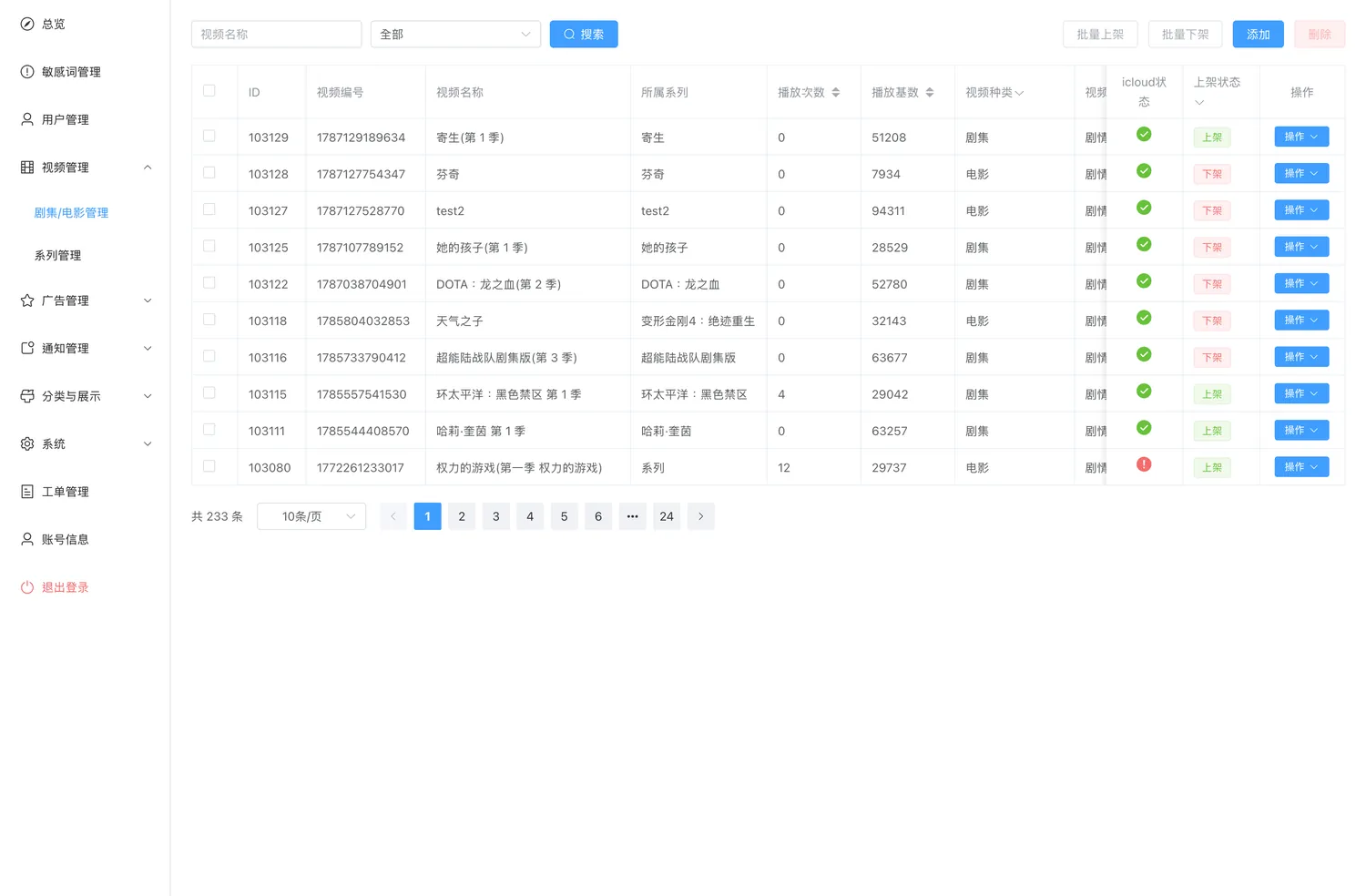
筛选
- 视频名称:模糊匹配。
- icloud状态:选「(部分)失效视频」可以把播放地址失效的片子筛出来,用来排查播放报错。
- 表头筛选:视频种类、视频子类型、上架状态三列可点表头筛选。
列表字段
| 字段 | 含义 | C 端表现 / 备注 |
|---|---|---|
| 视频编号 | headNo,业务主键 | 对分集、字幕、推送都用它关联 |
| 所属系列 | 该片归属的系列 | 开启「按系列展示」后,同系列的片子在 C 端会合并成一张卡片 |
| 播放次数 | 真实播放量 | 可排序 |
| 播放基数 | 展示用的加成值 | C 端展示的播放数 = 基数 + 真实次数,用来给新片垫底数,可在操作菜单里改 |
| 视频种类 | 电影 / 剧集 等一级分类 | 决定编辑页搜 TMDB 时搜电影库还是剧集库 |
| 视频子类型 | 剧情、动作、动画…… | C 端筛选栏的类目,在「分类与展示 → 视频子类型」里维护 |
| 热播 | 是否标记为热播 | 影响 C 端热播位的取片 |
| icloud状态 | 播放地址健康度 | 正常 / 部分失效 / 全部失效,鼠标悬停看文案 |
| 上架状态 | 上架 / 下架 | 下架后 C 端完全不可见 |
操作菜单
每行右侧「操作」下拉里有六项:
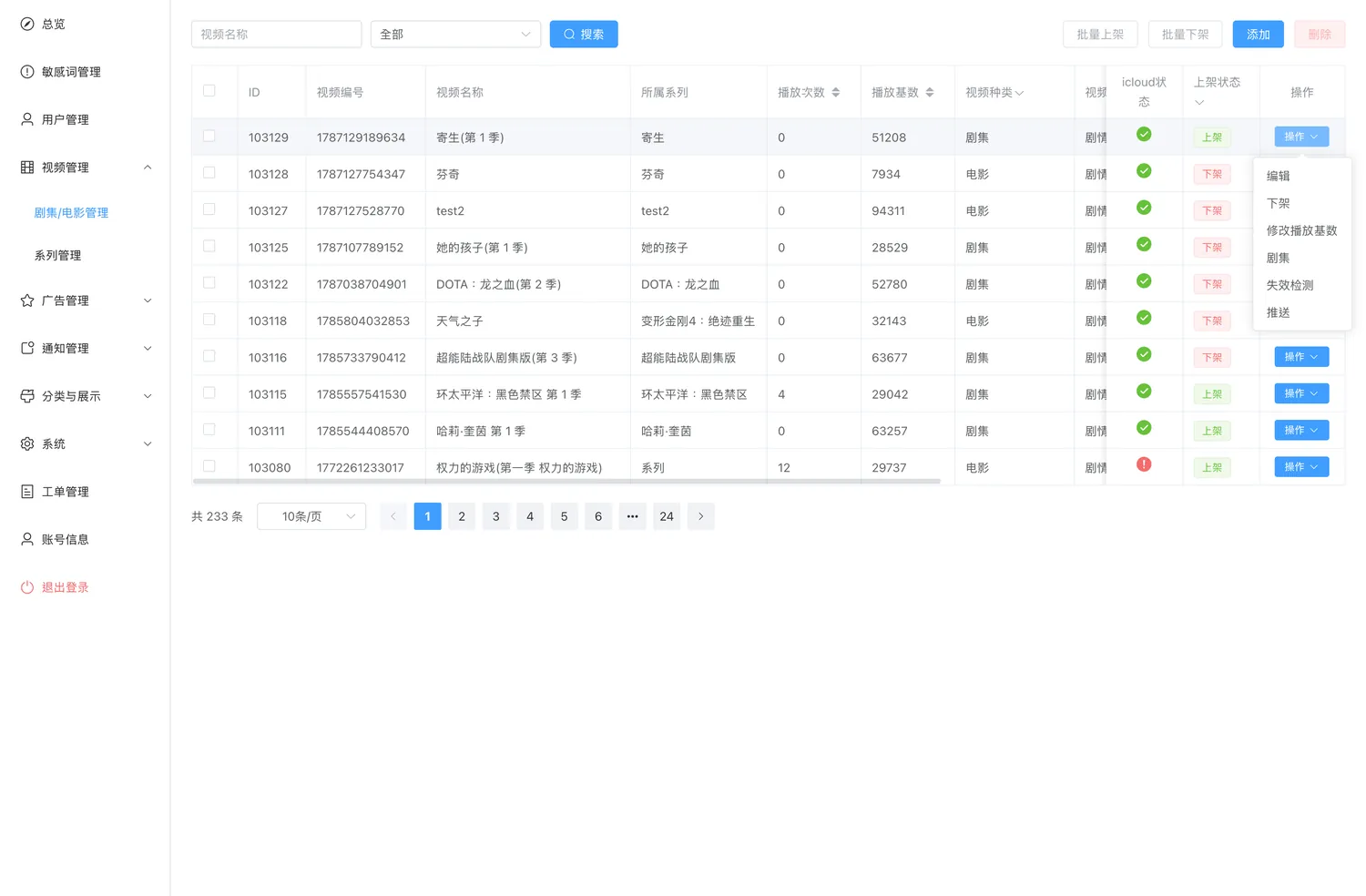
| 菜单项 | 做什么 | 注意 |
|---|---|---|
| 编辑 | 进影片编辑页改元信息 | 见 3.4 |
| 上架 / 下架 | 切换该片在 C 端的可见性 | 文案随当前状态变化 |
| 修改播放基数 | 弹窗直接改数字 | 只能填正整数 |
| 剧集 | 进入该片的分集列表 | 见 3.5 |
| 失效检测 | 逐集检查播放地址是否还能用 | 耗时较长,弹窗会一直转圈,跑完刷新 icloud 状态 |
| 推送 | 把这部片推送给全部用户 | 已下架的片子不能推,按钮是灰的 |
批量操作
勾选多行后,右上角可以批量上架、批量下架、删除。批量上架只对当前是下架的生效,批量下架反之。
下架是可逆的状态切换;删除是真的把条目删掉。想让片子暂时不露出,用下架。
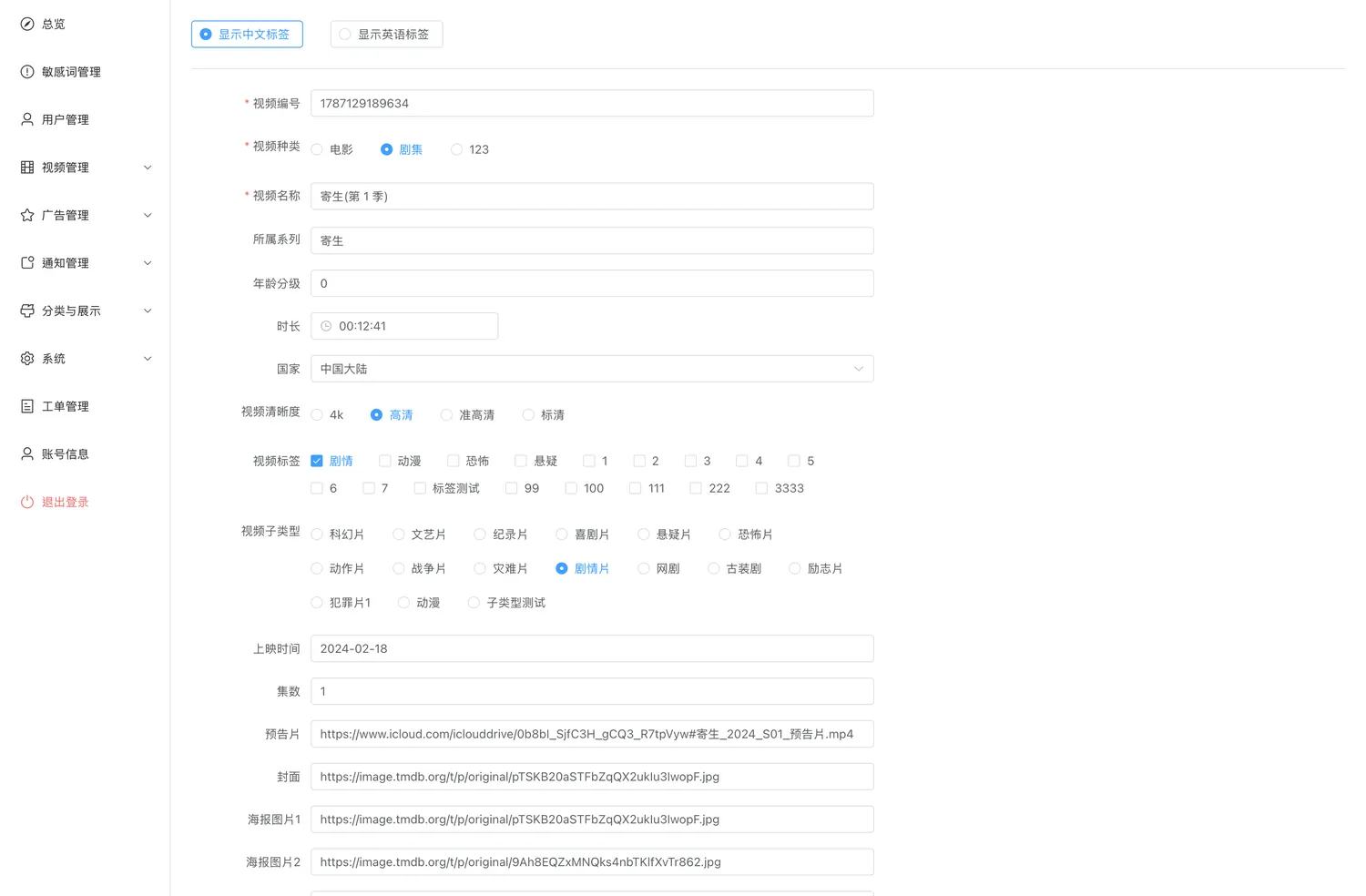
3.4 新增与编辑影片
视频管理›剧集/电影管理›添加 / 编辑
多数片子不需要进这一页。如果对应的 Webhook 开了「查询TMDB」,条目建出来时简介、海报、演职员就已经填好了,直接上架即可。只有当自动匹配错了片、信息缺失,或者要人工调整分类、标签、热播标记时,才需要在这里编辑。
需要补信息时,这一页最省事的用法是让 TMDB 帮你填。
用 TMDB 自动填充
- 先选对「视频种类」
选「剧集」会去 TMDB 搜剧集库,选其他(电影等)搜电影库。选错了搜不到想要的结果。
- 在「视频名称」里输入片名
下拉会给出带海报、评分、年份、简介的候选,挑一个点它。
- 剧集要再选一次「季」
选完剧集后会多出「选择季」一栏,选中某一季时会问你「是否获取该季的详细信息并自动填充表单」,选「是」。
- 确认自动填充的内容
简介、封面、海报、上映时间、时长、评分、集数、导演、主演、编剧、国家、标签会被填上,视频名称变成「剧名 + 季名」。
- 手动补齐剩下的
年龄分级、清晰度、子类型这些 TMDB 给不了,自己选。
- 点「保存修改 / 添加」
规则是:你在某个字段上手动改过之后,再选别的 TMDB 结果也不会把它冲掉;TMDB 那边没有数据的字段,也不会把已有内容清空。所以可以放心先自动填、再手动微调。
字段说明
| 字段 | 必填 | 说明 |
|---|---|---|
| 视频编号 | 是 | headNo。上传器建的条目已经有值,不要改——改了会和分集、字幕失联 |
| 视频种类 | 是 | 电影 / 剧集等。决定 TMDB 搜索走哪个库 |
| 视频名称 | 是 | C 端展示的标题,同时是 TMDB 搜索框 |
| 所属系列 | 否 | 输入可搜已有系列,也可直接输新名字自动创建。选 TMDB 结果时会自动带上 |
| 年龄分级 | 否 | 如 15、R。「样式与显示开关」里可控制 C 端是否展示 |
| 时长 | 否 | 用时间选择器填 hh:mm:ss,存储为秒 |
| 国家 | 否 | 下拉选,C 端筛选栏的「国家」用它 |
| 视频清晰度 | 否 | 高清 / 超清等。TMDB 填充时默认给「高清」 |
| 视频标签 | 否 | 多选,一部片可以打多个。TMDB 的题材会按名称自动匹配到已有标签上 |
| 视频子类型 | 否 | 单选,一部片最多一个。C 端筛选栏的主要类目;要多维度标记请用视频标签 |
| 上映时间 | 否 | 文本,如 2021-10-11。开关打开时 C 端显示年份 |
| 集数 | 否 | 展示用数字,不影响真实分集数量 |
| 预告片 | 否 | 预告片地址 |
| 封面 / 海报图片1 / 海报图片2 | 否 | 封面和海报1填横版图,海报2填竖版图。移动端竖屏用竖版,「始终展示横图」开关会强制用横版 |
| 简介 / 导演 / 主演 / 编剧 / 评分 | 否 | 详情页展示,是否露出受显示开关控制 |
| 热播 | 否 | 标记后进 C 端热播位 |
只切换表单里标签、子类型这些选项的显示语言,方便对照,不影响保存的数据。
保存时会连带发生什么
- 剧集 + 选了季:保存后会按 TMDB 的分集列表批量创建分集,带上每集的标题、时长、简介、剧照。新建模式下逐集创建,播放地址是占位的
.mp4,需要后续补。 - 填了系列名:保存后自动把这部片挂到该系列末尾;系列不存在会先创建。
3.5 分集与字幕
视频管理›剧集/电影管理›操作 › 剧集
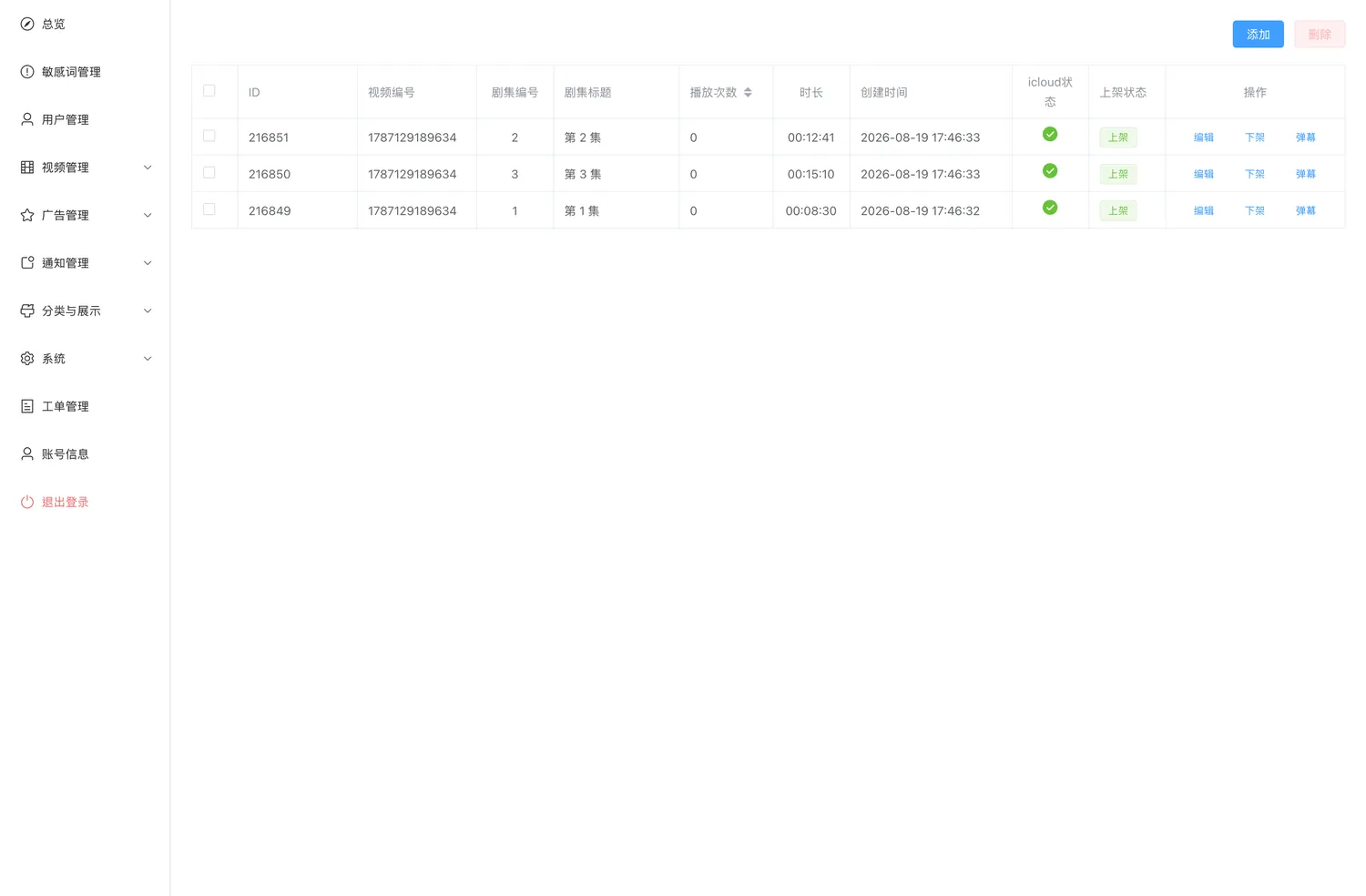
列表按分集展示,字段包括剧集编号、标题、播放次数、时长、icloud 状态、上架状态。每行可以编辑、上架/下架、弹幕。
影片整体上架、但某一集下架,C 端就看不到那一集。播放报错时先看这里。
分集编辑页
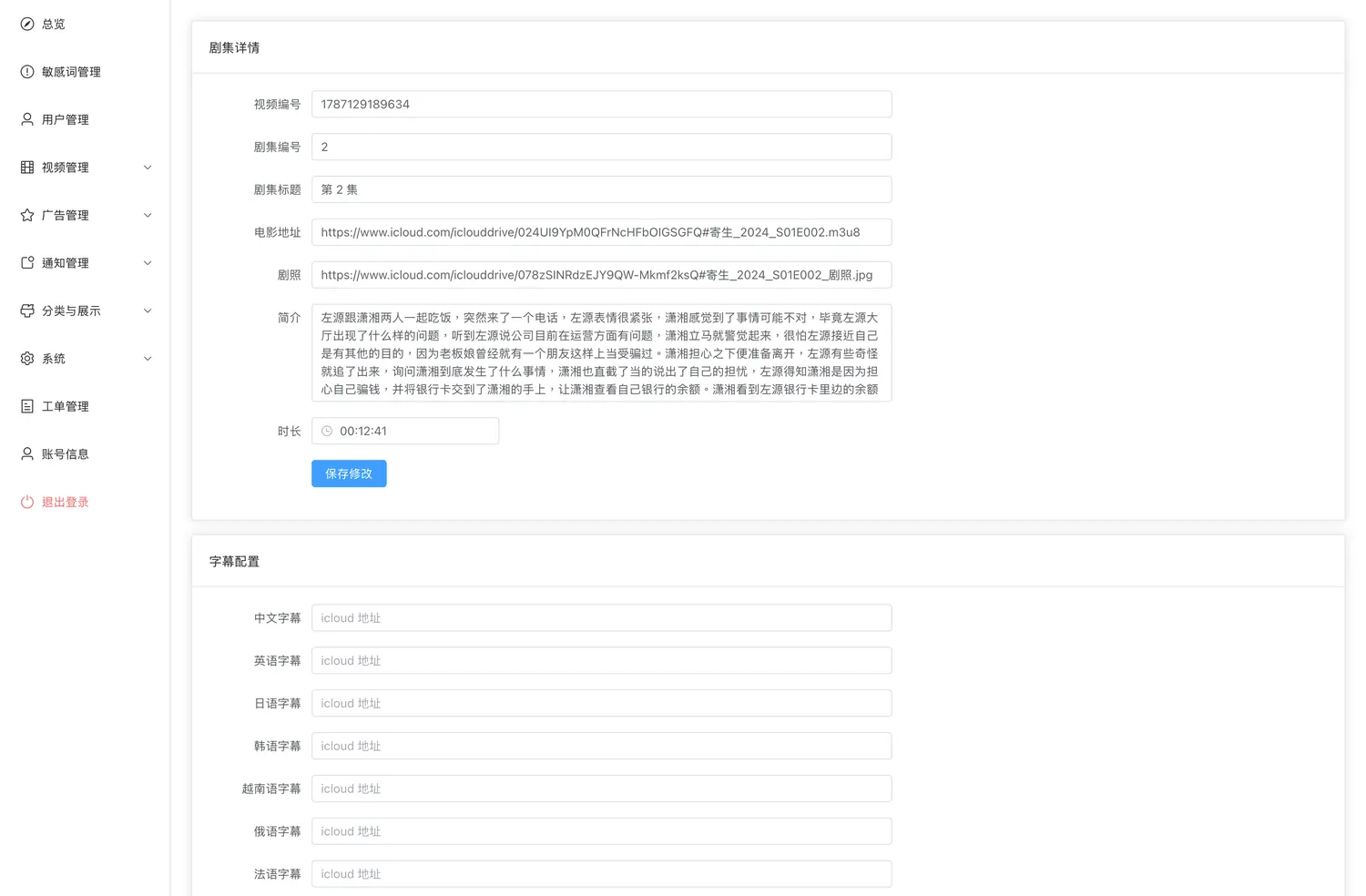
页面分上下两张卡片:
| 区块 | 字段 | 说明 |
|---|---|---|
| 剧集详情 | 视频编号 | 所属影片的 headNo,新建时自动带入 |
| 剧集编号 | 第几集,只能填数字。C 端选集顺序按它排 | |
| 剧集标题 | 如「第 1 集 现在怎么办?」 | |
| 电影地址 | 真正的播放地址。TMDB 批量建集时是占位值,需要替换成真实地址 | |
| 剧照 | 该集的缩略图 | |
| 简介 / 时长 | 时长用 hh:mm:ss 选择器填 | |
| 字幕配置 | 中文 / 英语 / 日语 / 韩语 / 越南语 / 俄语 / 法语 / 西语 | 每种语言填一个字幕文件的 icloud 地址,留空表示没有该语种。C 端播放器的字幕菜单由此生成。上传时的语言代码见 A.3 |
如果先改了上面的「剧集编号」但没保存,下面字幕卡片可能对应到别的集上。先保存剧集详情,再配字幕比较稳妥。
3.6 弹幕管理
视频管理›剧集/电影管理›操作 › 剧集›弹幕
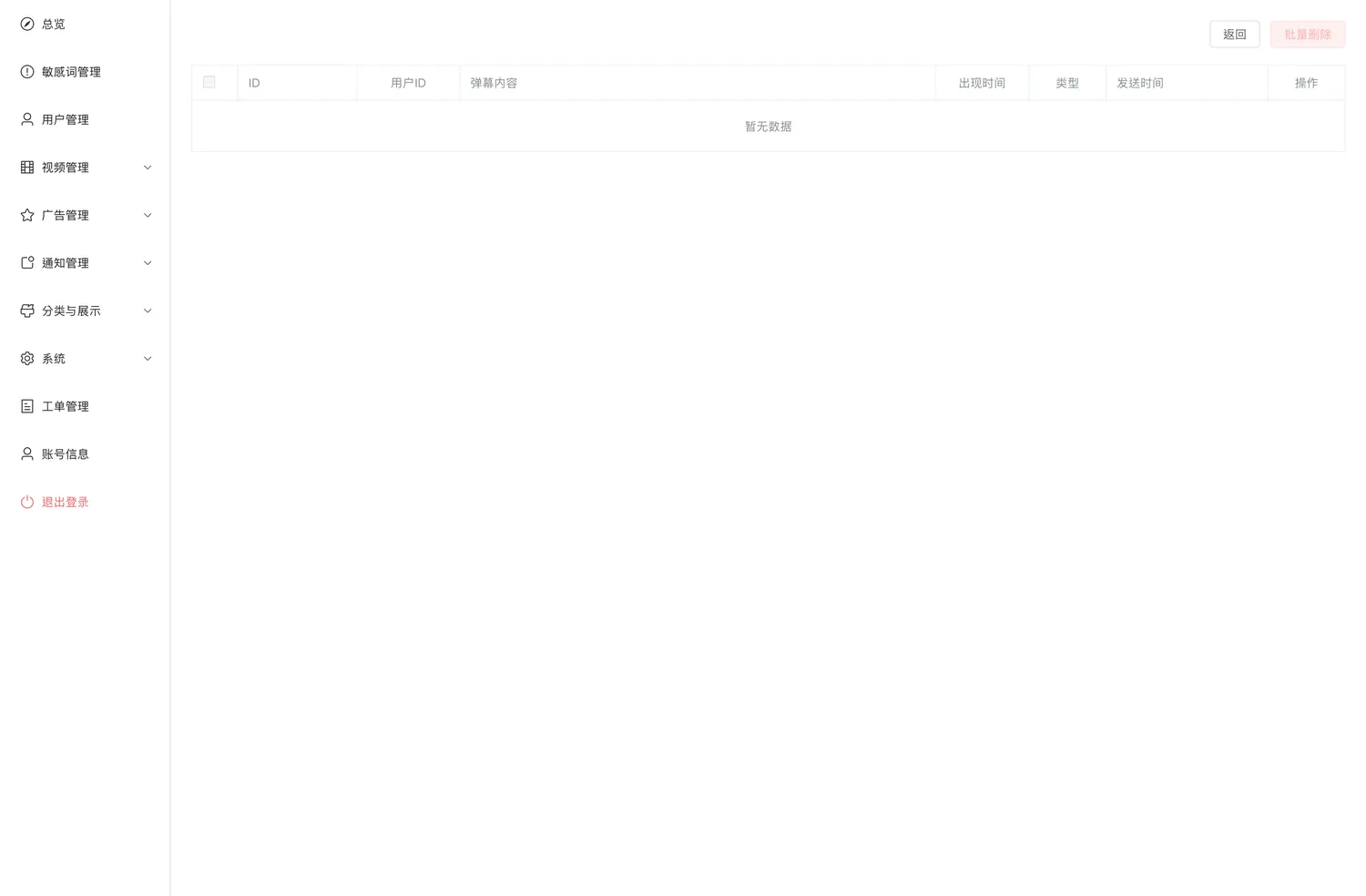
按分集查看用户发的弹幕,字段有用户ID、内容、出现时间(mm:ss)、类型(滚动 / 顶部 / 底部)、发送时间。
只能删除,单条删或勾选后批量删,不能编辑。要禁止某个用户继续发弹幕,去「用户管理」对他永久禁言;要预防某类词出现,去「敏感词管理」配词库。
3.7 系列管理
视频管理›系列管理
系列是把同一 IP 的多部作品打包展示的分组。开启「按系列展示」后,C 端列表里同系列的片子会合并成一张卡片。
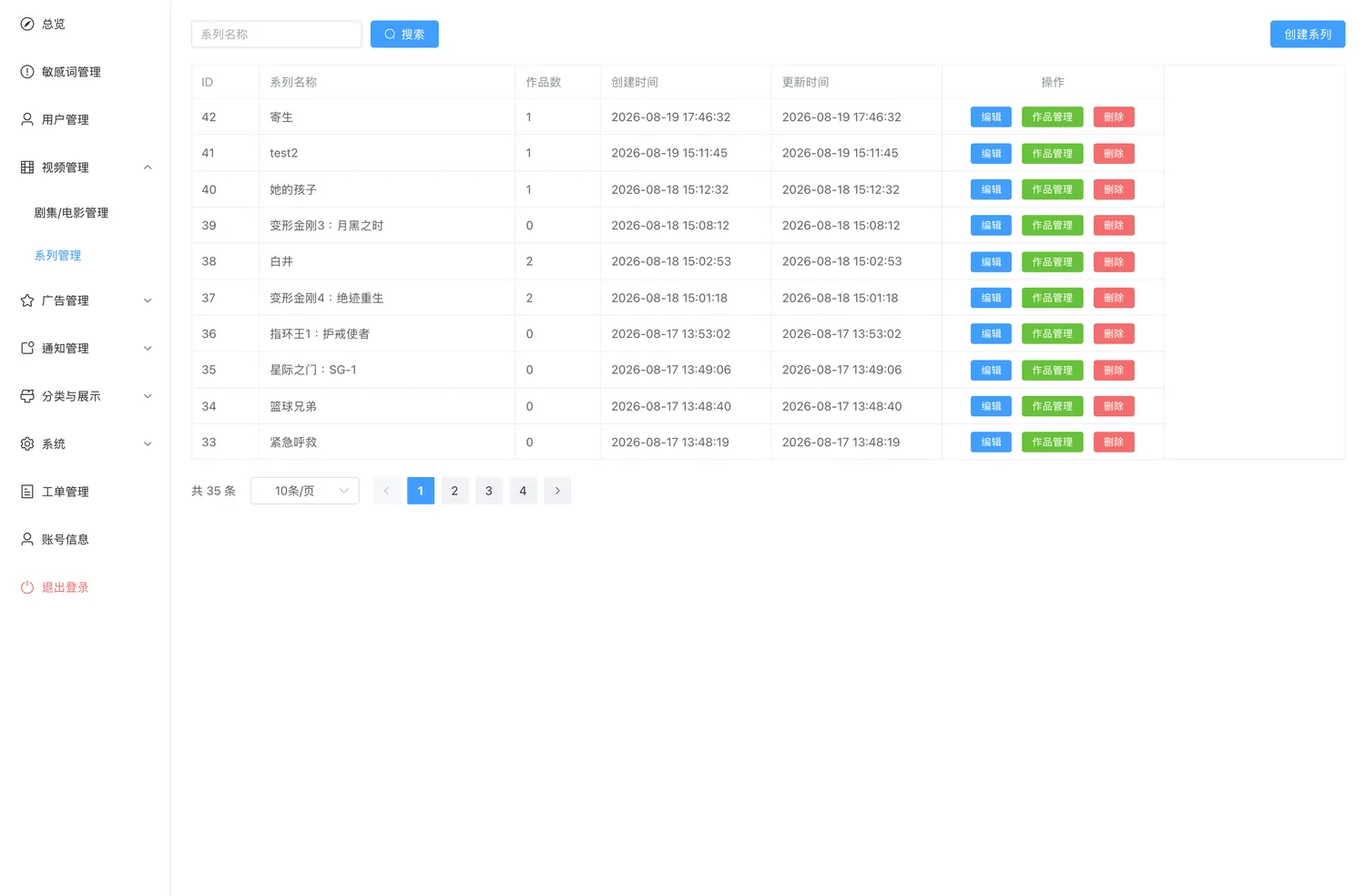
| 操作 | 说明 | 权限码 |
|---|---|---|
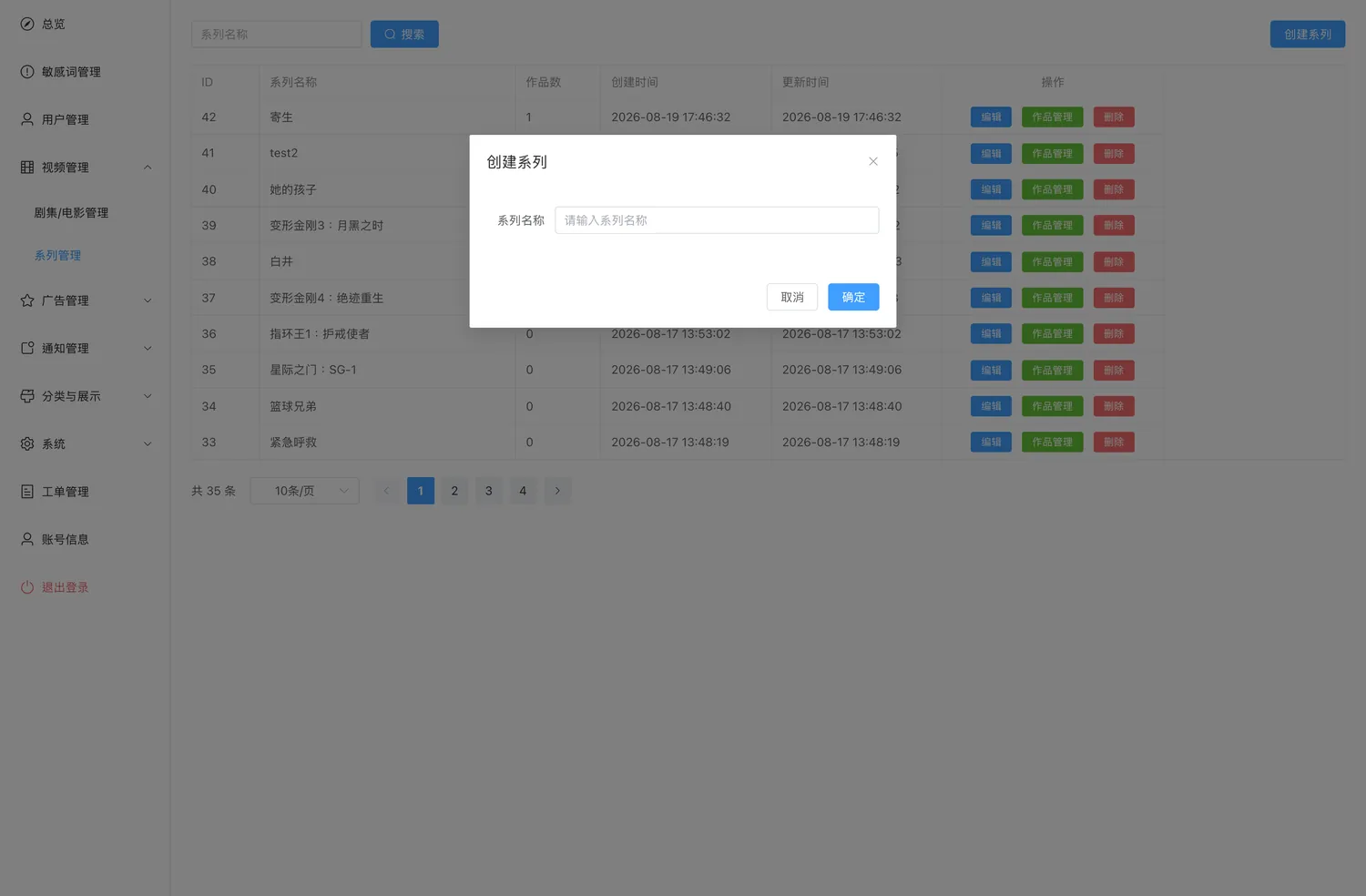
| 创建系列 | 只需填系列名称 | videoSeries:add |
| 编辑 | 改名 | videoSeries:edit |
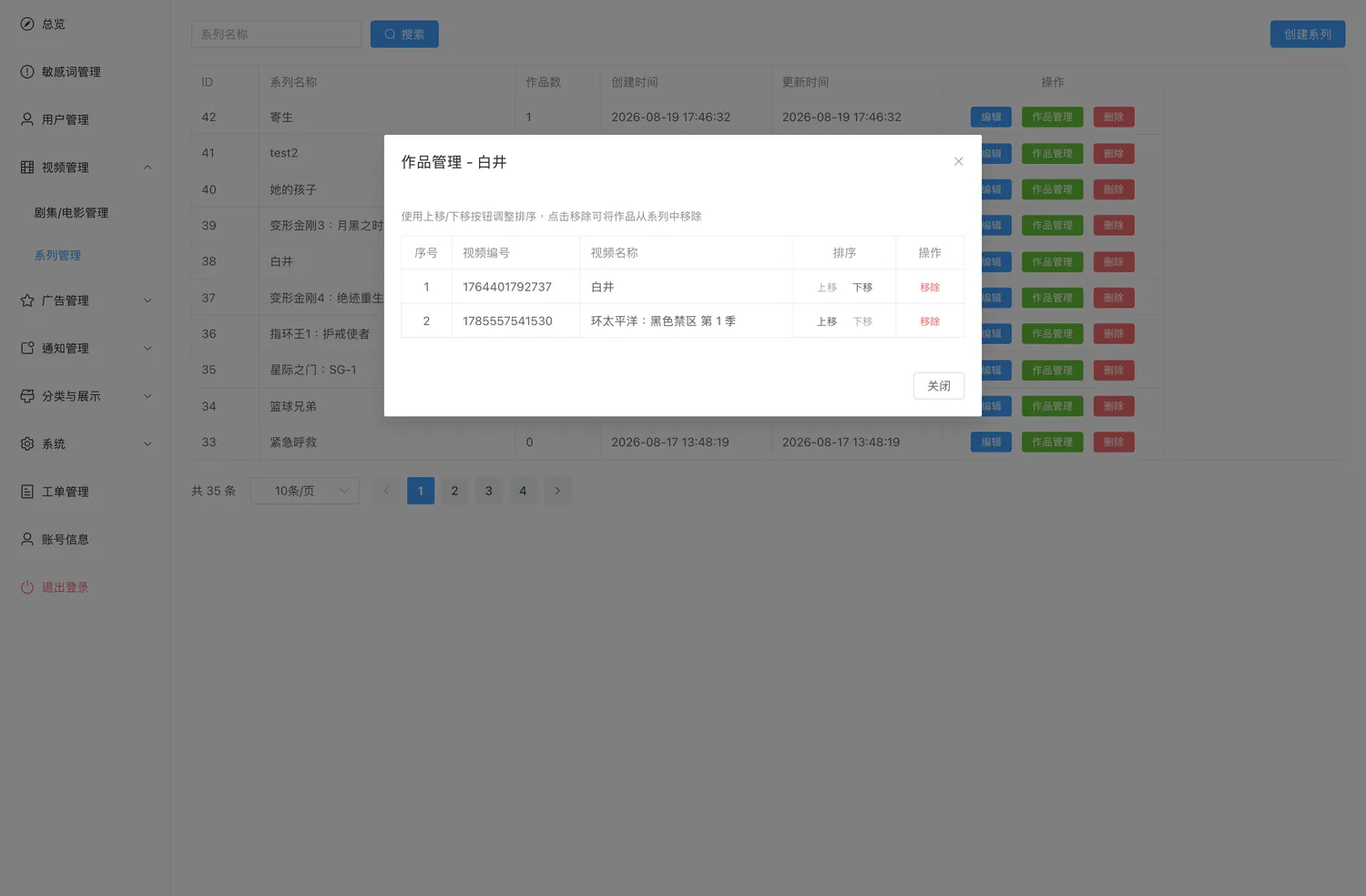
| 作品管理 | 看系列下的作品,用上移/下移调顺序,点移除把作品踢出系列 | videoSeries:manageVideos |
| 删除 | 删系列 | videoSeries:delete |
系列删掉后,原本挂在下面的影片仍在片库里,只是「所属系列」变空。
排序即时生效:点上移/下移会立刻保存,没有单独的确认按钮。
4广告管理
4.1 广告类型与投放链路
站点的广告分两大类,配置路径完全不同:
| 类型 | 长在哪 | 素材 | 怎么配 |
|---|---|---|---|
| 框外广告 | 视频列表页(首页、剧集页等封面下方)和视频详情页里的图片广告 | 图片 | 投放计划,广告位类型选「框外广告」 |
| 框内广告(贴片) | 播放视频时的前贴片 / 中贴片 / 后贴片 | 视频 | 投放计划,广告位类型选「框内广告(贴片)」,并指定广告位 |
| 框内广告(循环) | 播放过程中每隔 N 秒插一次,从第 0 秒起算——开播就先插一次 | 视频 | 投放计划里选「框内广告(循环)」,填间隔秒数 |
不管哪一类,链路都是同一条:
上传广告素材
登录上传器,进「广告管理」页,点「添加上传」,选择包含广告图片(框外广告)或广告视频(视频内广告)的文件夹。
框外广告和视频内广告都要一条一个文件夹分别上传,不能把多条广告塞在同一个文件夹里传。上传器「文件」标签页里状态变成「上传完成」才算成功。
4.2 广告文件管理
广告管理›广告文件管理
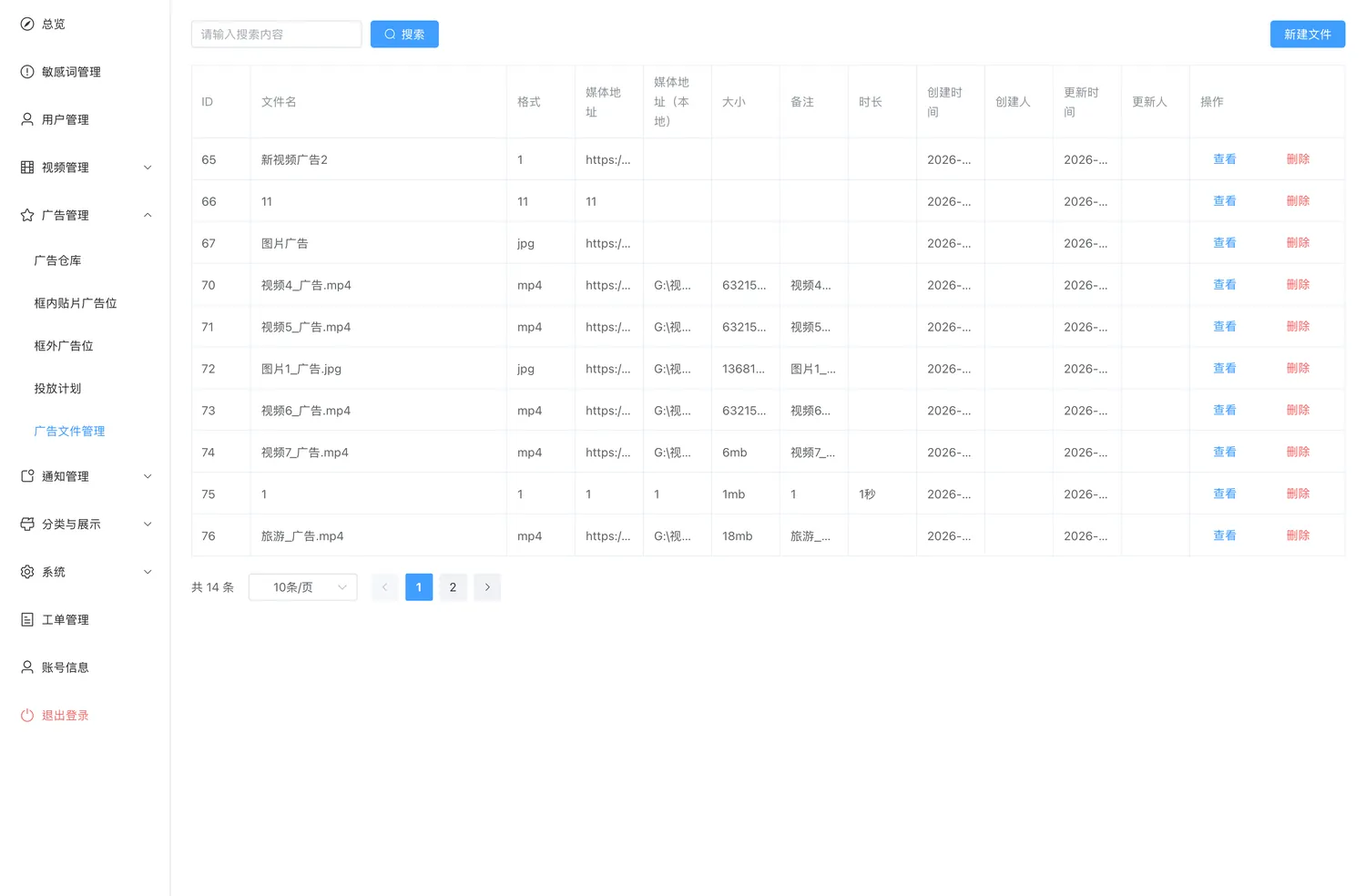
上传器传上来的广告素材都在这里,是一个只读为主的媒体池。字段包括文件名、格式、媒体地址、大小、时长、创建人。
可以点右上角新建手工登记一个文件(用于素材已在云端、但没走上传器回调的情况),需要填文件名、文件格式、媒体地址。已有记录只能查看,不提供编辑。
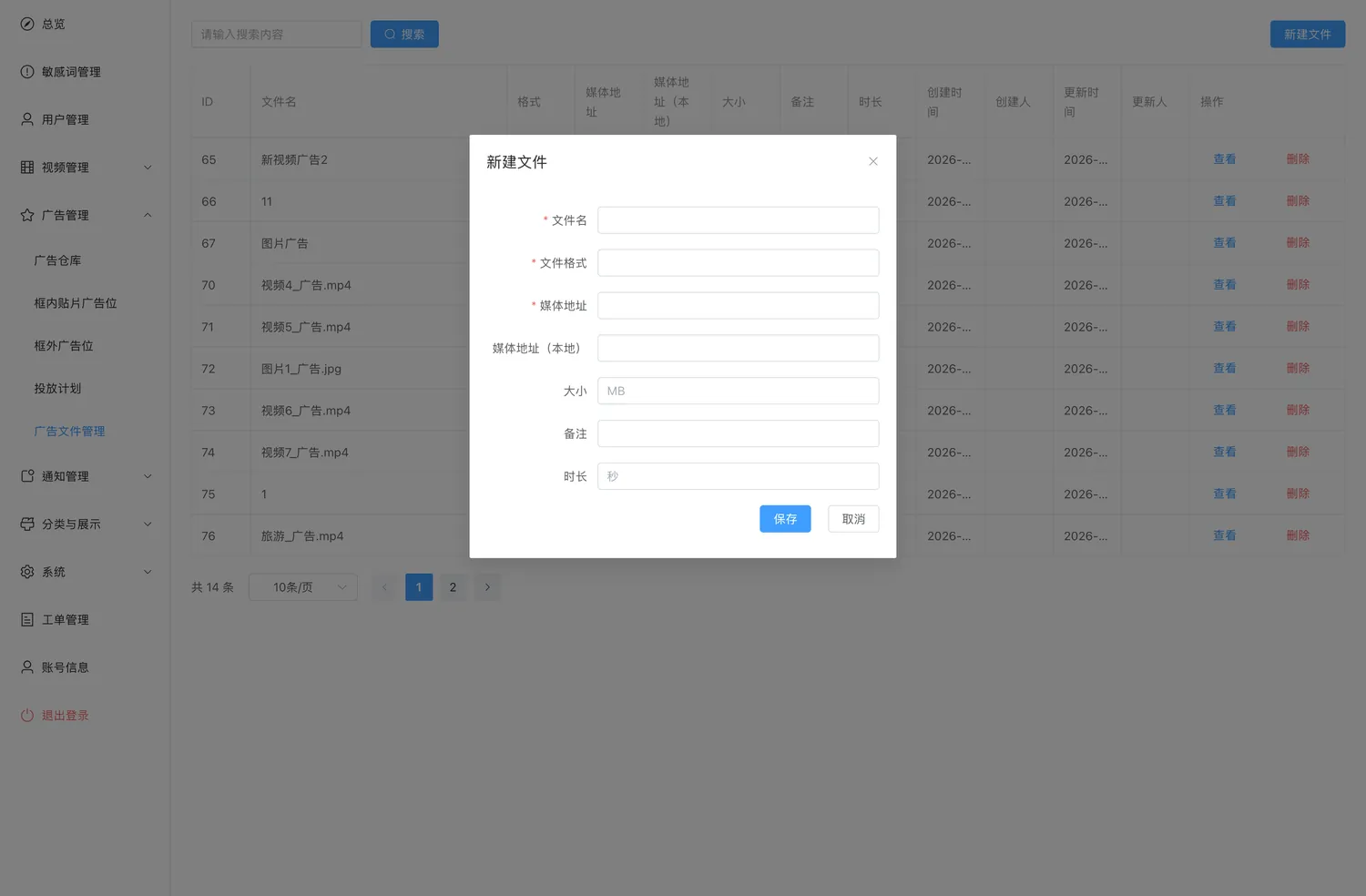
配广告时用得上的是媒体地址——在广告仓库里「广告文件选择」下拉搜文件名,选中后媒体地址会自动带过去。
4.3 广告仓库
广告管理›广告仓库
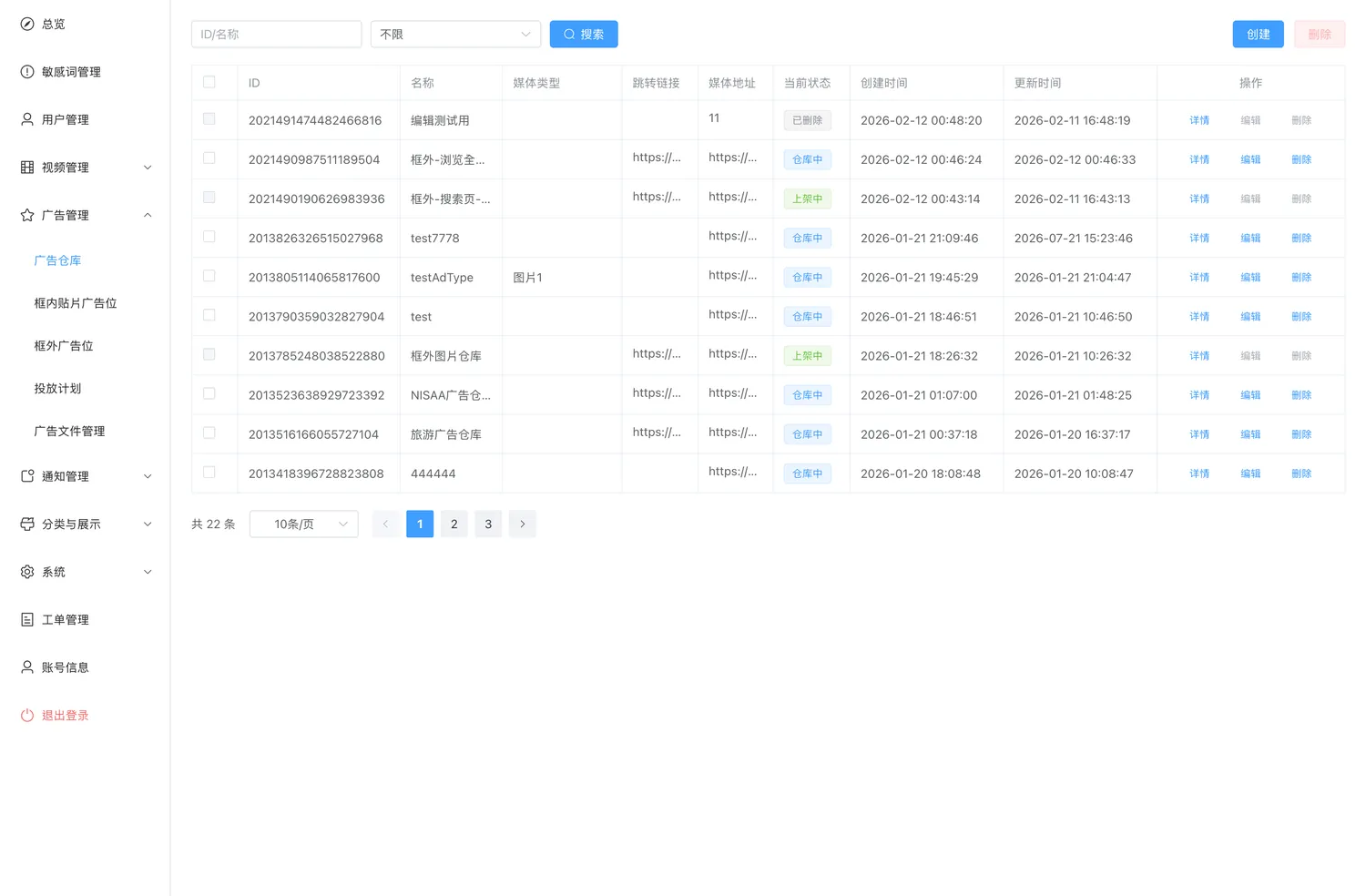
把一个素材登记成一条「广告」:给它起名字、配跳转链接。一条广告可以被多个投放计划复用。
拿到现成的广告链接(运营或广告主直接给的图片/视频地址)——点「创建」,把链接填进媒体地址即可,不用走上传器。
需要我们自己托管素材——先用上传器传到广告文件管理,再在这里用「广告文件选择」下拉挑出来,媒体地址会自动带上。
三种状态
| 状态 | 含义 | 能不能改 / 删 |
|---|---|---|
| 上架中 | 至少有一个上架的投放计划在用它 | 不能编辑,不能删除 |
| 仓库中 | 已登记但没有生效的计划 | 可编辑、可删除 |
| 已删除 | 逻辑删除,仅保留记录 | — |
先去投放计划里把用到它的计划下架,广告状态回到「仓库中」后才能编辑。
新增广告
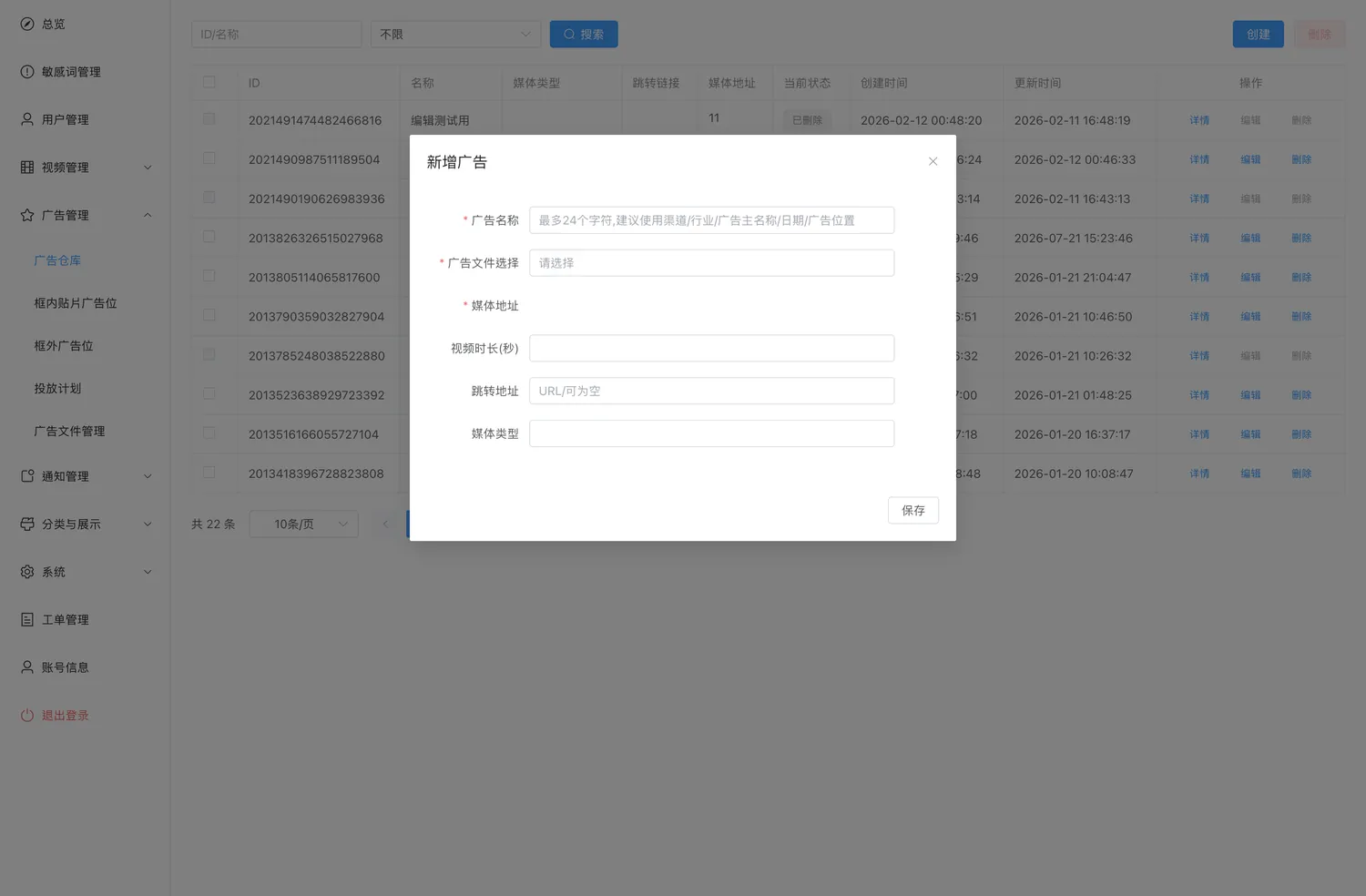
| 字段 | 说明 |
|---|---|
| 广告名称 | 最多 24 字符。建议按「渠道/行业/广告主/日期/位置」命名,例如「框外-首页-某某品牌-0812」,后面在投放计划里选广告全靠这个名字认 |
| 广告文件选择 | 下拉搜广告文件管理里的素材,选中后媒体地址自动填充 |
| 媒体地址 | 只读,跟随上一步 |
| 视频时长(秒) | 视频广告填,图片广告可留空 |
| 跳转地址 | 用户点击广告后打开的 URL,可为空(不可点击) |
| 媒体类型 | 自由填写的备注性字段,如「图片」「视频」,方便列表里区分 |
详情
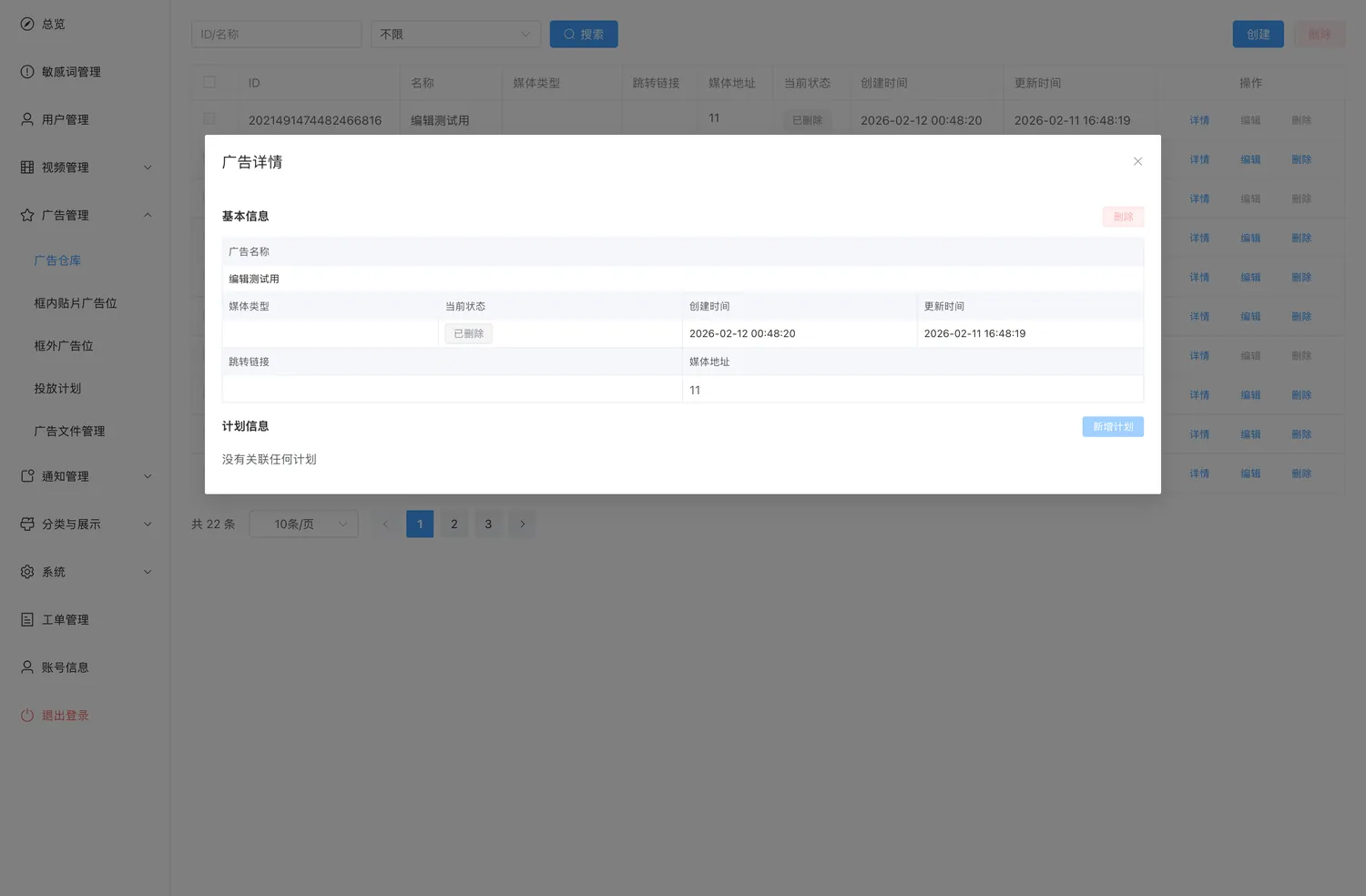
详情弹窗下半部分列出关联的投放计划(计划名称、广告位、状态、生效时段)。点某张计划卡片会跳到投放计划页并定位到它;点「新增计划」会带着这条广告直接跳去新建计划。排查「这条广告为什么没露出」时,从这里看它到底挂没挂计划最快。
4.4 广告位
广告位是「广告能出现的位置」,分两个菜单维护。
框内贴片广告位
广告管理›框内贴片广告位
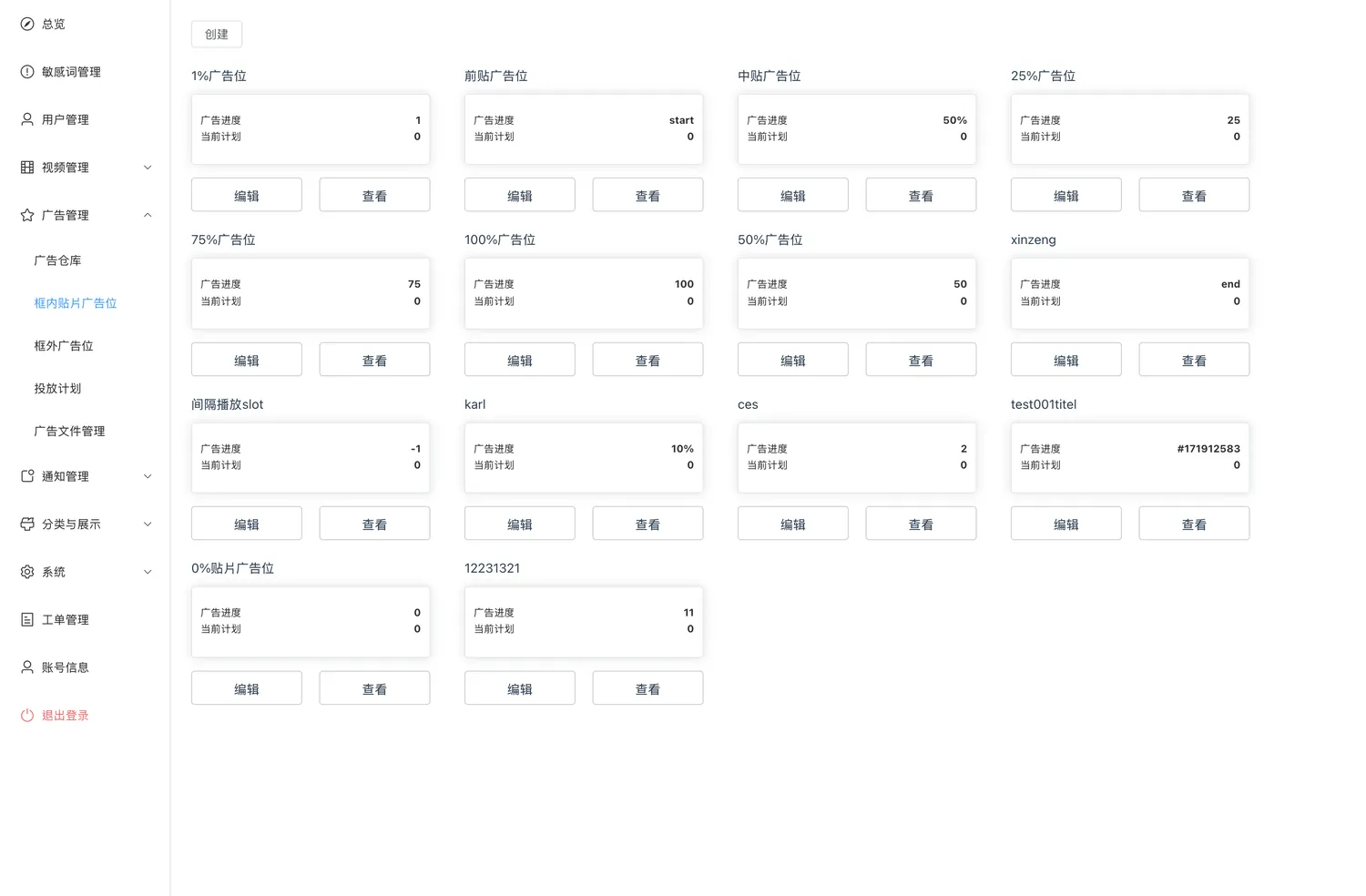
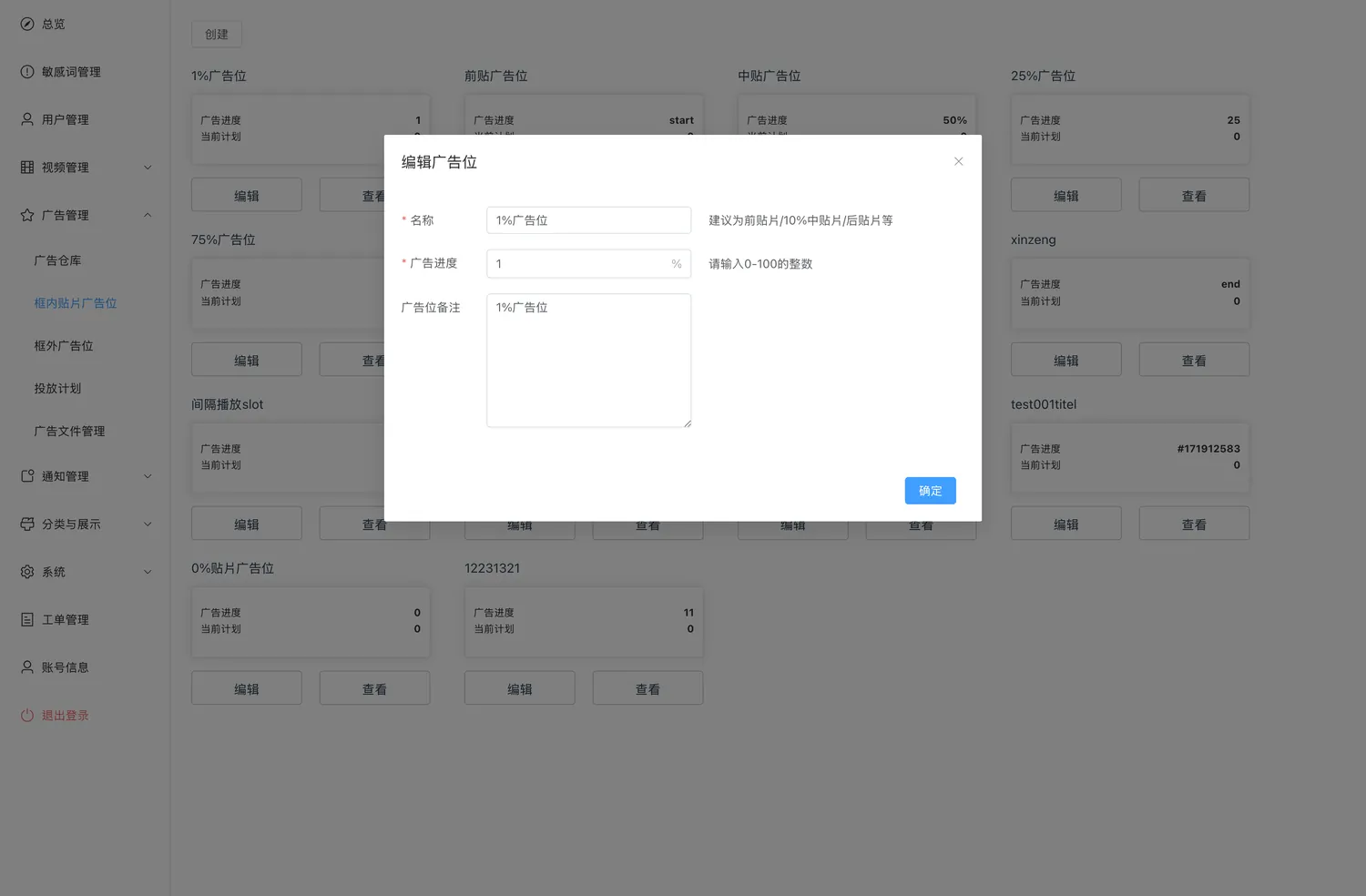
| 字段 | 说明 |
|---|---|
| 名称 | 建议直接写位置,如「前贴片」「10%中贴片」「后贴片」 |
| 广告进度 | 0–100 的整数,表示广告插在视频播放进度的百分之几。0 = 片头前贴,100 = 片尾后贴 |
| 广告位备注 | 给操作者看的说明,比如支持的格式、尺寸、建议跳过时长 |
卡片上显示「广告进度」和「当前计划」数量,点「查看」能看到挂在这个位上的计划列表。
框外广告位
广告管理›框外广告位
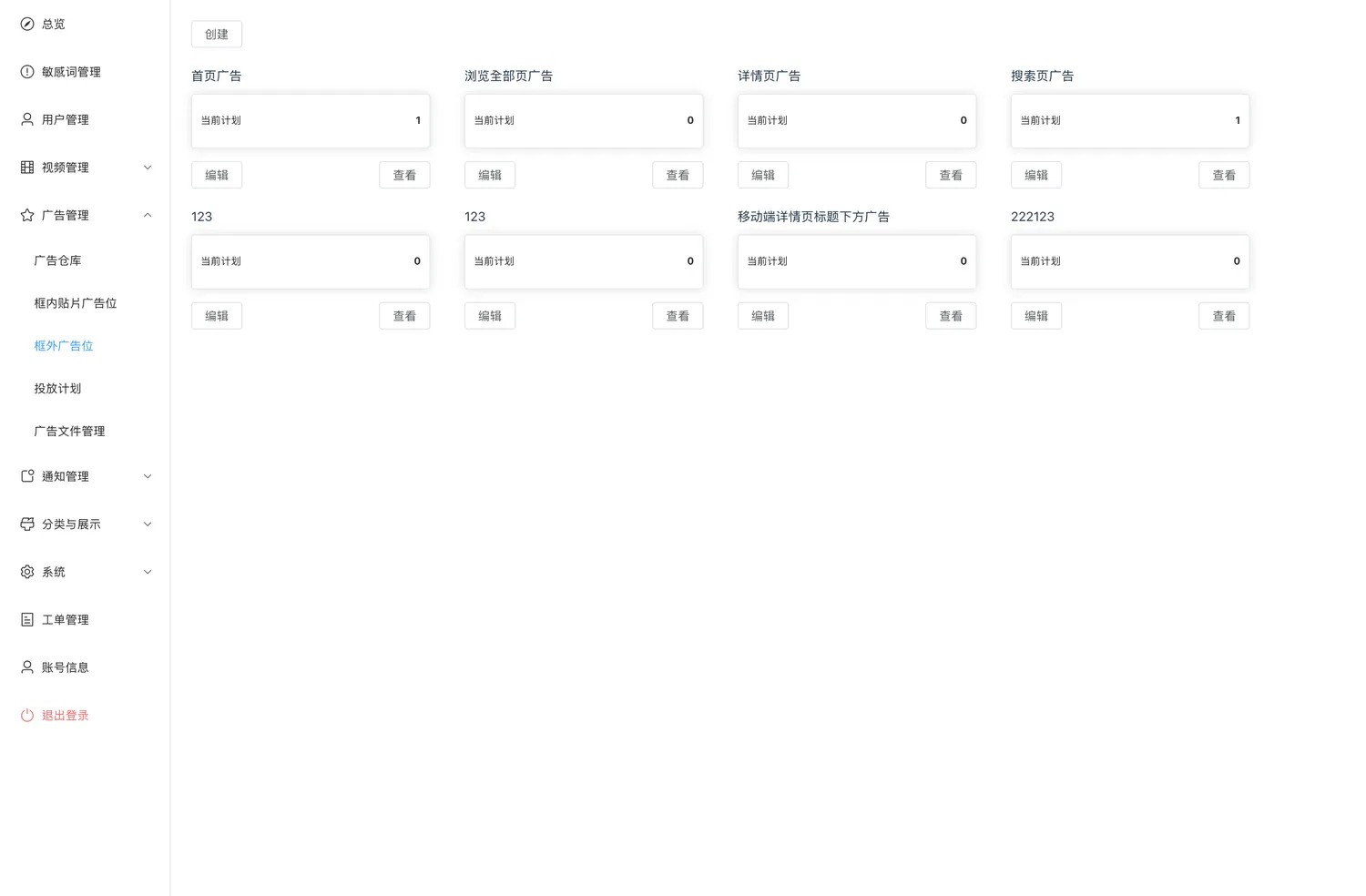
字段更简单:名称、备注、是否开启。名称就是 C 端的位置,常见的是首页广告(网站主页、剧集、电影等列表页)和详情页广告(视频详情页)。
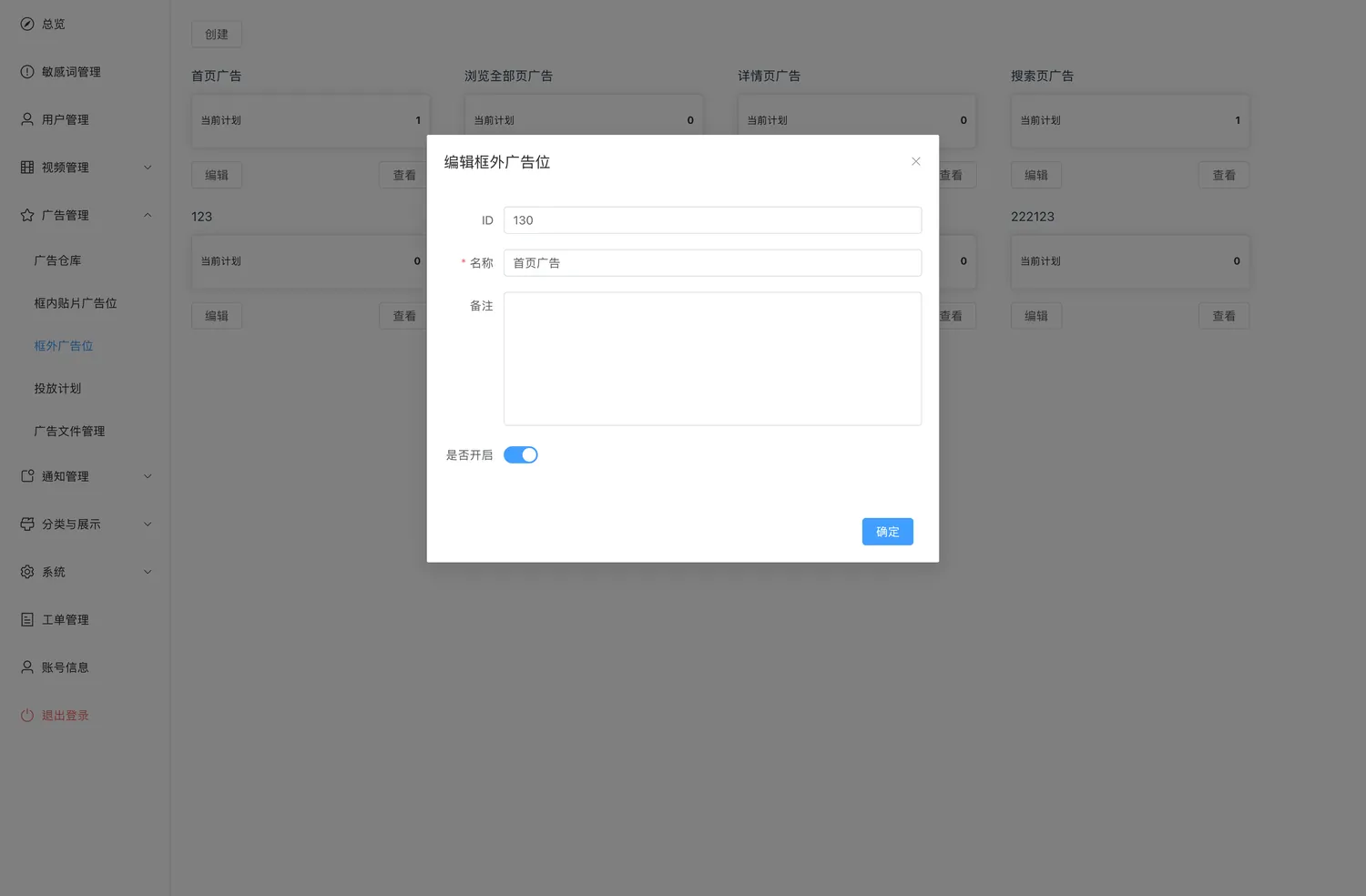
「是否开启」是这个位的总闸。关掉后,挂在它下面的计划即使是上架状态也不会展示。
4.5 投放计划
广告管理›投放计划
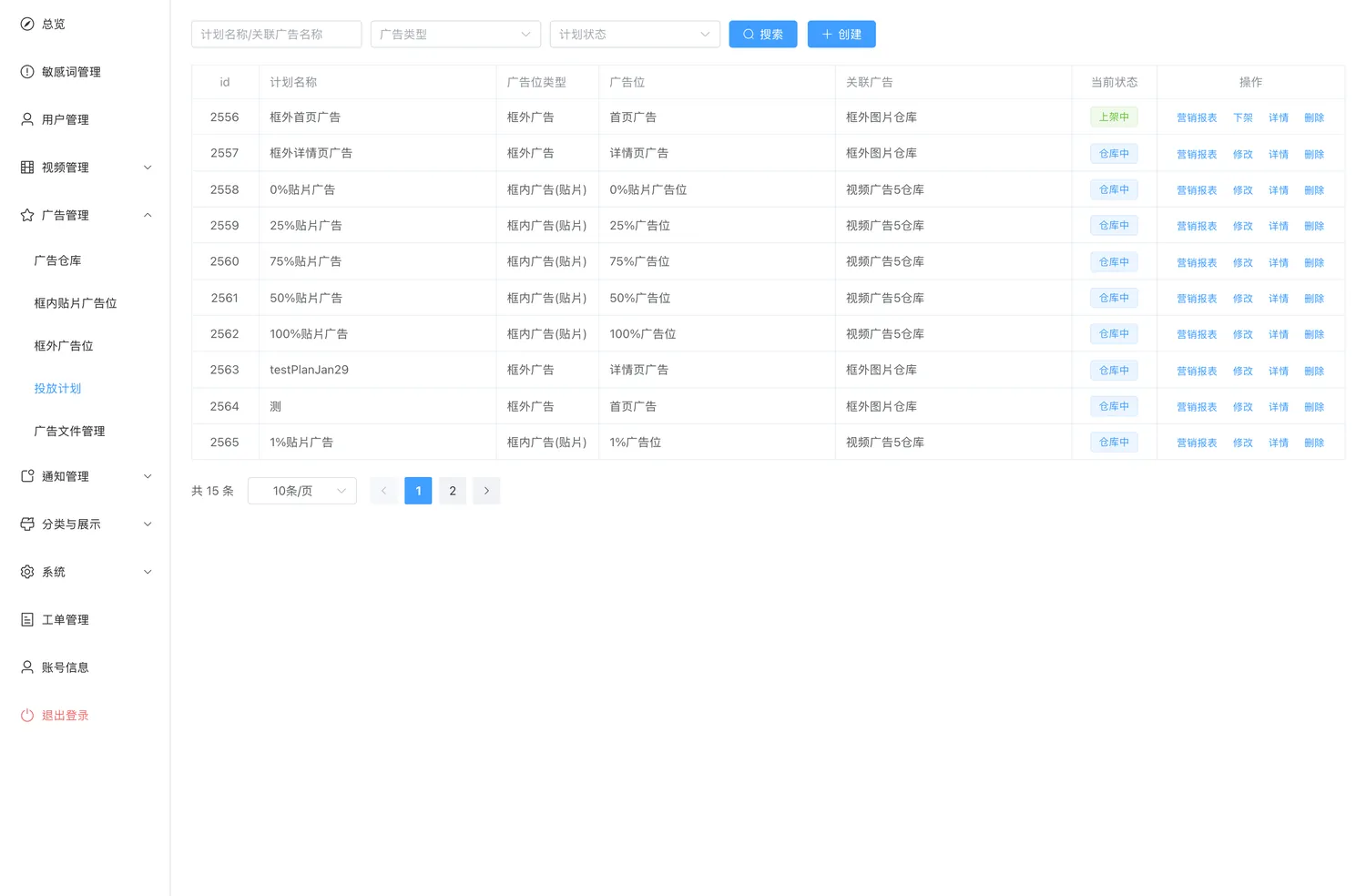
广告真正「投出去」的地方。一条计划 = 一条广告 + 一个广告位 + 一段时间 + 一组投放条件。
新建计划
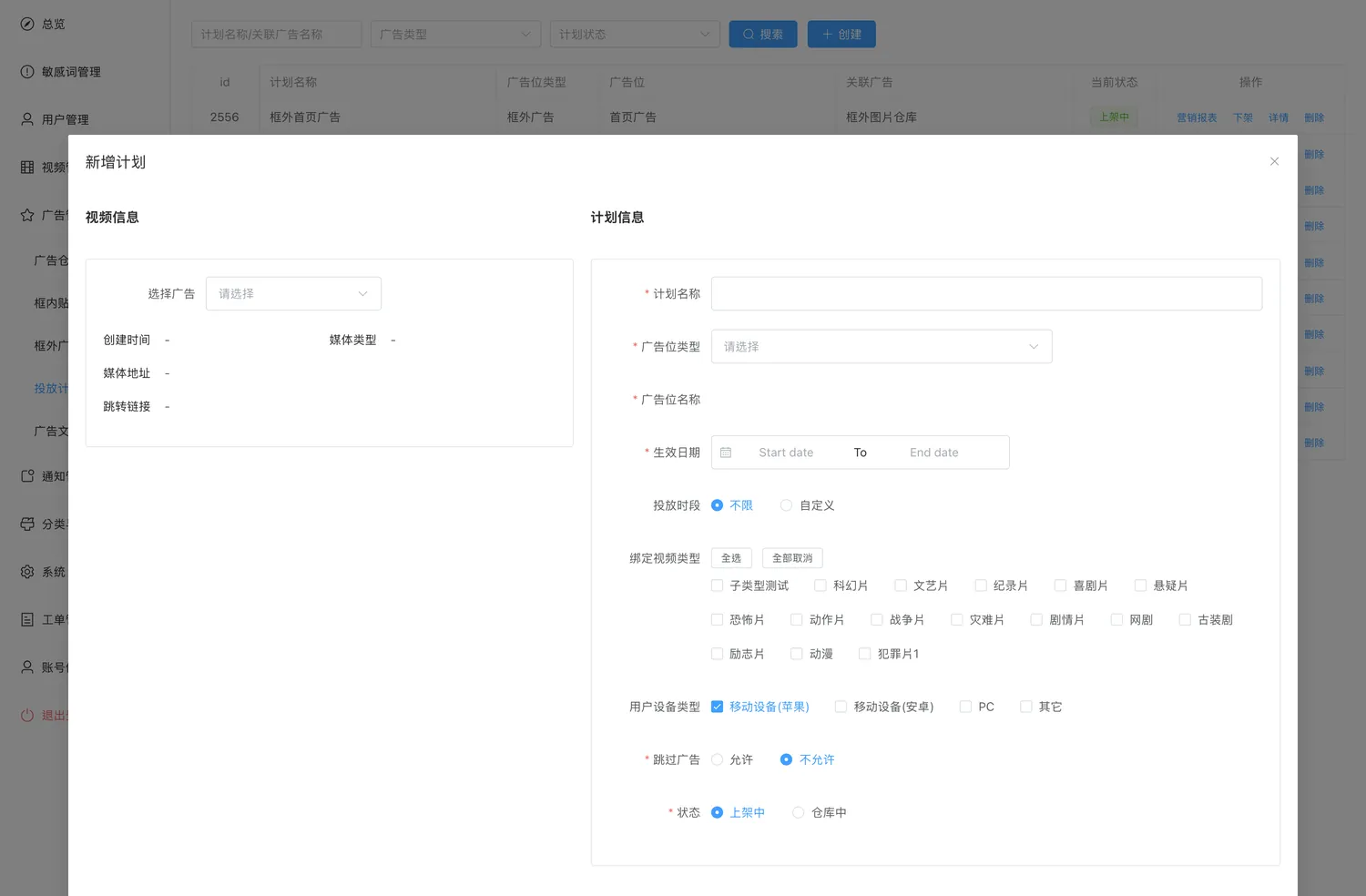
- 左侧「选择广告」
从广告仓库里挑一条。选中后下方会显示它的创建时间、媒体类型、媒体地址和跳转链接,用来确认没选错。
- 填「计划名称」
必填,建议和广告名称呼应,便于在列表里检索。
- 选「广告位类型」
框内广告(贴片) / 框外广告 / 框内广告(循环)。选完类型,下面的表单会跟着变。
- 选「广告位名称」
下拉的选项来自对应类型的广告位。框外广告选「首页广告」或「详情页广告」;框内贴片选「前贴片」这类。循环广告没有这一项,改为填登录用户和游客两个间隔秒数(从第 0 秒起算,开播即插一次)。
- 选「生效日期」
必填的起止日期区间。
- 设「投放时段」
默认「不限」;选「自定义」可以用时间轴细分每天的投放时段。
- 选「绑定视频类型」
只在这些视频子类型的内容上投放。框内广告必选至少一个(有全选/全部取消按钮);框外广告这一项是灰的,不需要选。
- 选「用户设备类型」
移动设备(苹果) / 移动设备(安卓) / PC / 其它,至少选一个。
- 设「跳过广告」
允许跳过时要填跳过时间(秒),即播放几秒后出现跳过按钮。框外广告不适用,选项是灰的。
- 选「状态」并保存
选上架中保存后立即开始投放;选仓库中则先存着不投。
字段速查
| 字段 | 框内(贴片) | 框内(循环) | 框外 |
|---|---|---|---|
| 广告位名称 | 必选 | 不适用 | 必选 |
| 登录用户 / 游客间隔 | — | 必填(秒),从第 0 秒起算 | — |
| 绑定视频类型 | 必选 | 必选 | 不适用 |
| 用户设备类型 | 至少选一个 | ||
| 跳过广告 | 可设 | 可设 | 不适用 |
| 生效日期 | 必填 | ||
上下架与修改
| 计划状态 | 可用操作 |
|---|---|
| 上架中 | 营销报表、下架、详情、删除 |
| 仓库中 | 营销报表、修改、详情、删除 |
| 已作废 | 营销报表、详情、删除 |
而且即使下架后进入编辑,关联的广告和计划名称也是锁死的——这两项要换,只能重新建一条计划。可改的是广告位、生效日期、投放时段、绑定类型、设备、跳过设置和状态。
详情
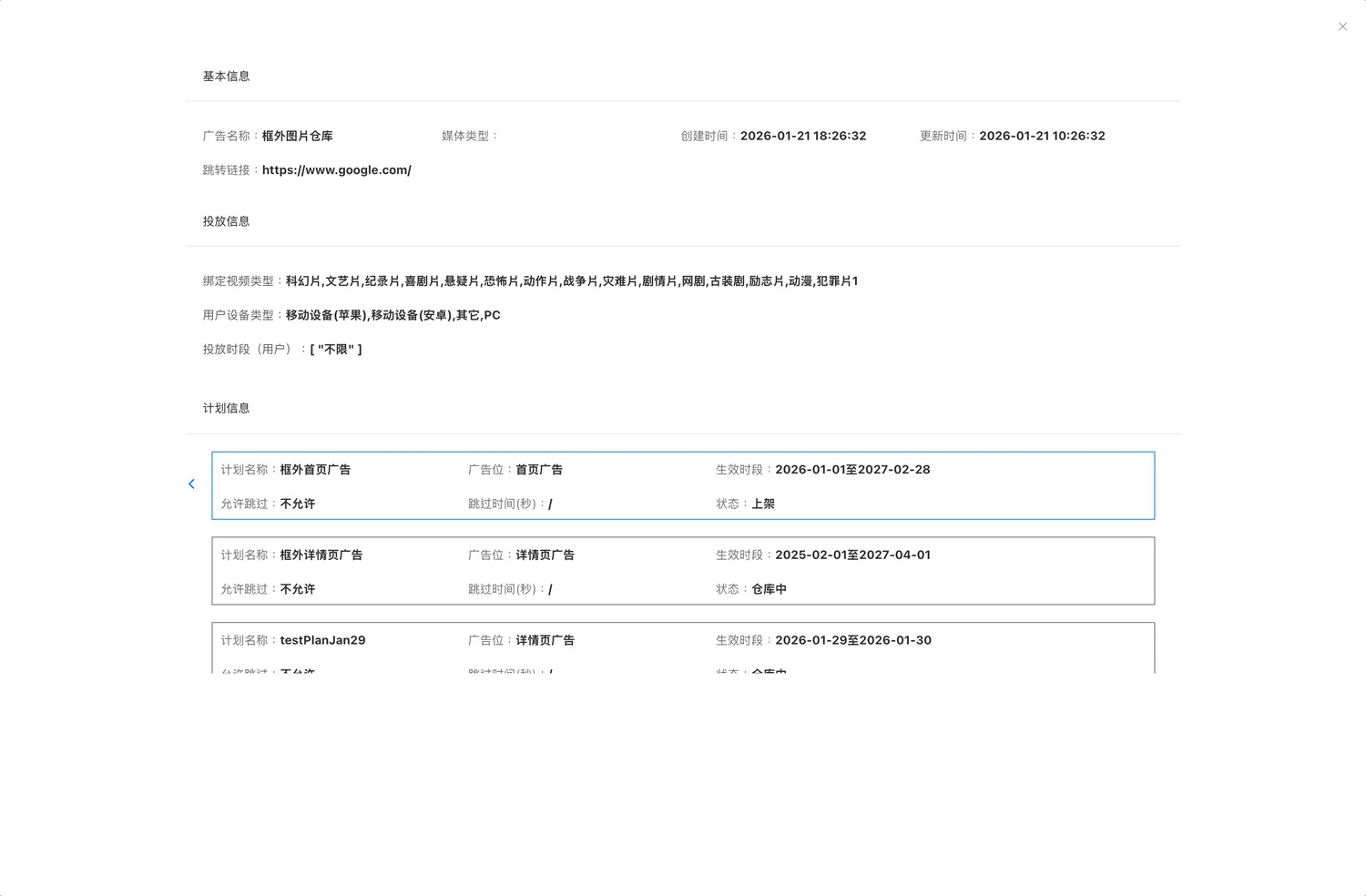
「详情」里能看到这条计划关联的广告、广告位和效果数据,适合复核配置。
列表筛选
顶部三个条件:计划名称/关联广告名称(模糊)、广告类型、计划状态。
4.6 循环广告
循环广告是「播放过程中每隔一段时间插一次」的视频广告,间隔按登录用户和游客分别设置,可以给游客更密的广告。配置方式就是投放计划里把「广告位类型」选成框内广告(循环),然后填两个间隔秒数——它没有广告位可选,位置由间隔决定。
填 300 秒不是「播到第 5 分钟才有广告」,而是第 0 秒一次、第 300 秒一次、第 600 秒一次……依此类推。评估打扰程度时把开头这一次算进去。
间隔之外,循环广告和别的计划一样受生效日期、投放时段、绑定视频类型、用户设备类型约束,也可以单独设置是否允许跳过。要停掉循环广告,把对应计划下架即可。
4.7 营销报表
广告管理›投放计划›营销报表
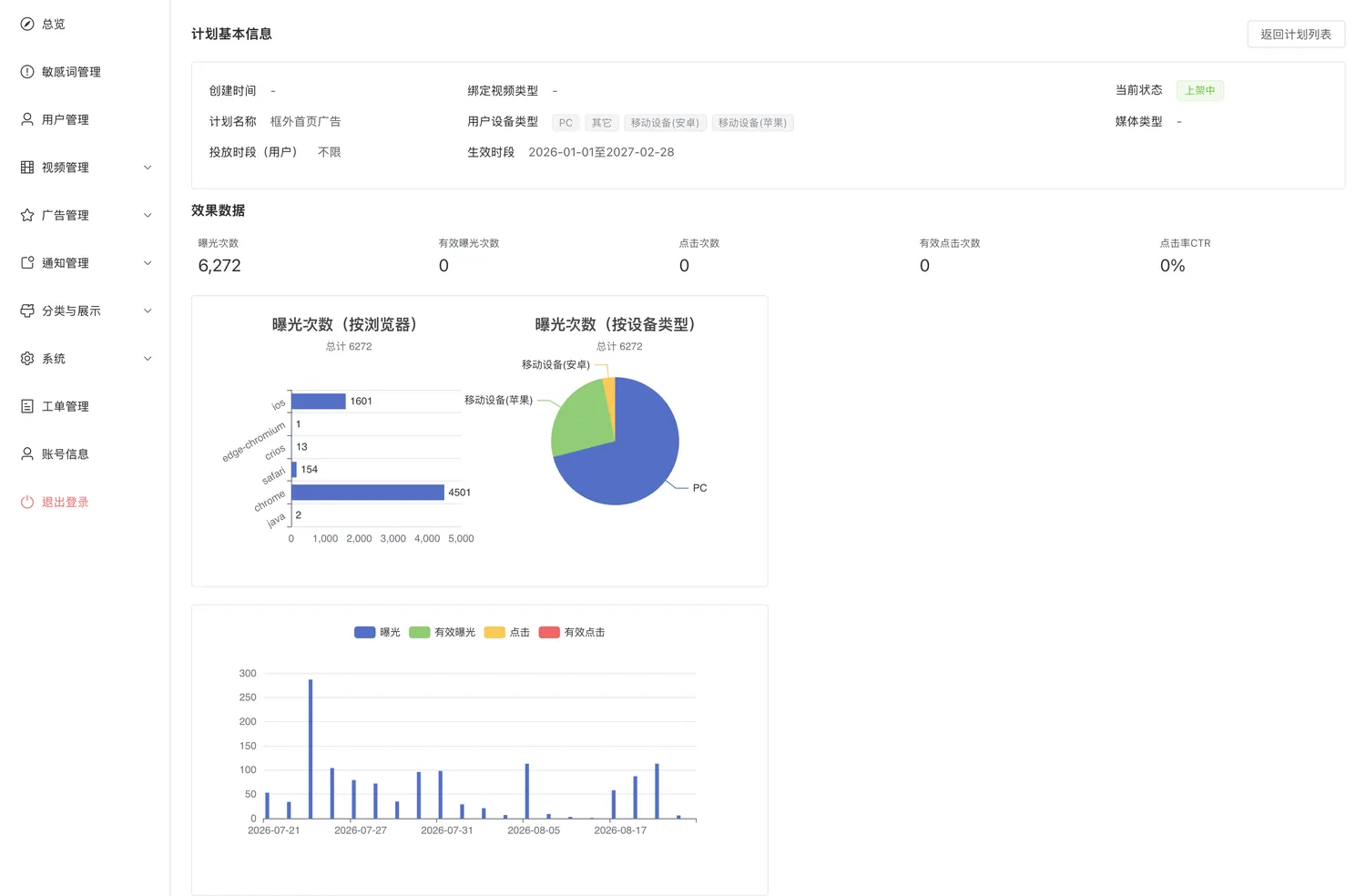
按投放计划维度看效果数据:曝光次数(按浏览器)、曝光次数(按设备类型)等分布图,以及计划的基本信息和明细。用来判断某条计划投得值不值、哪个端的量更大。
5通知与用户触达
5.1 通知列表
通知管理›通知列表
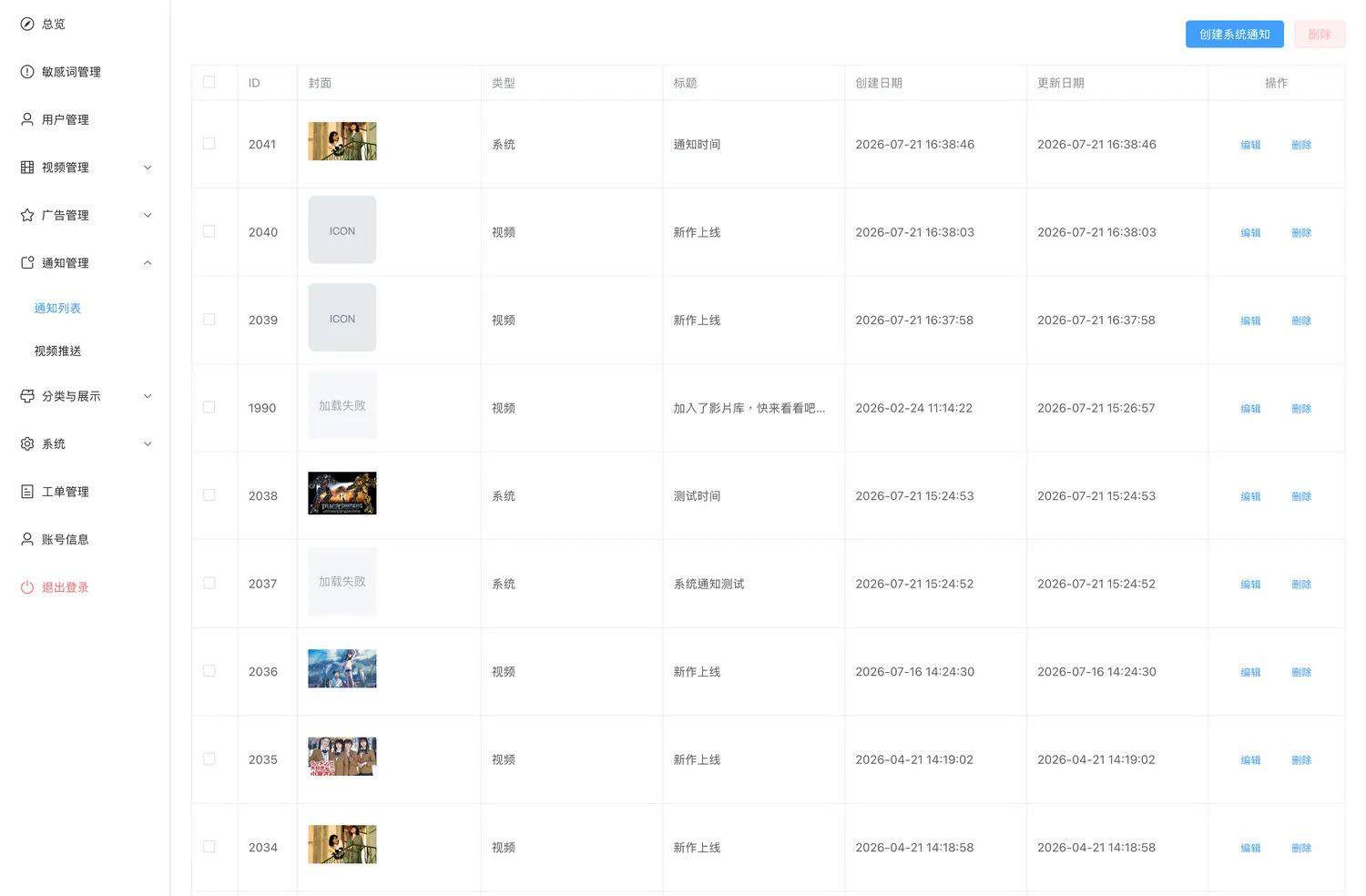
站内通知,用户在 C 端的消息中心能看到。通知分两类:
| 类型 | 来源 |
|---|---|
| 系统 | 在这个页面手工创建,比如维护公告、活动通知 |
| 视频 | 由「剧集/电影管理 → 操作 → 推送」自动生成,不用手建 |
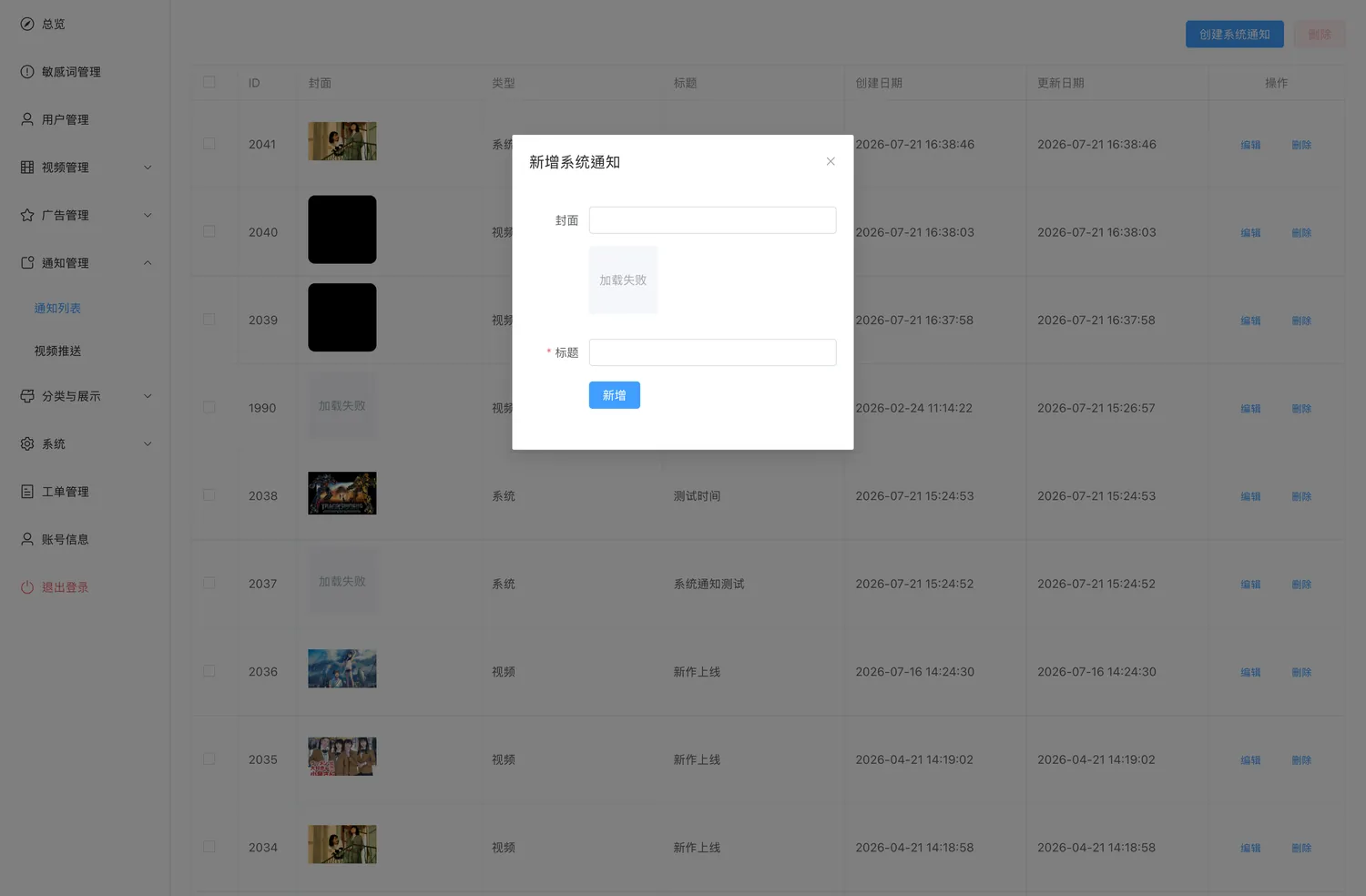
| 字段 | 说明 |
|---|---|
| 封面 | 图片地址,填完下方会出现预览缩略图 |
| 标题 | 必填,C 端消息列表展示的文案 |
| 类型 | 只在编辑时可见且不可改,新建的一律是「系统」 |
可以单条删除,也可以勾选后批量删。
5.2 视频推送
通知管理›视频推送
推送的发起点不在这里,而在「剧集/电影管理 → 操作 → 推送」。这个页面看的是推送后的效果。
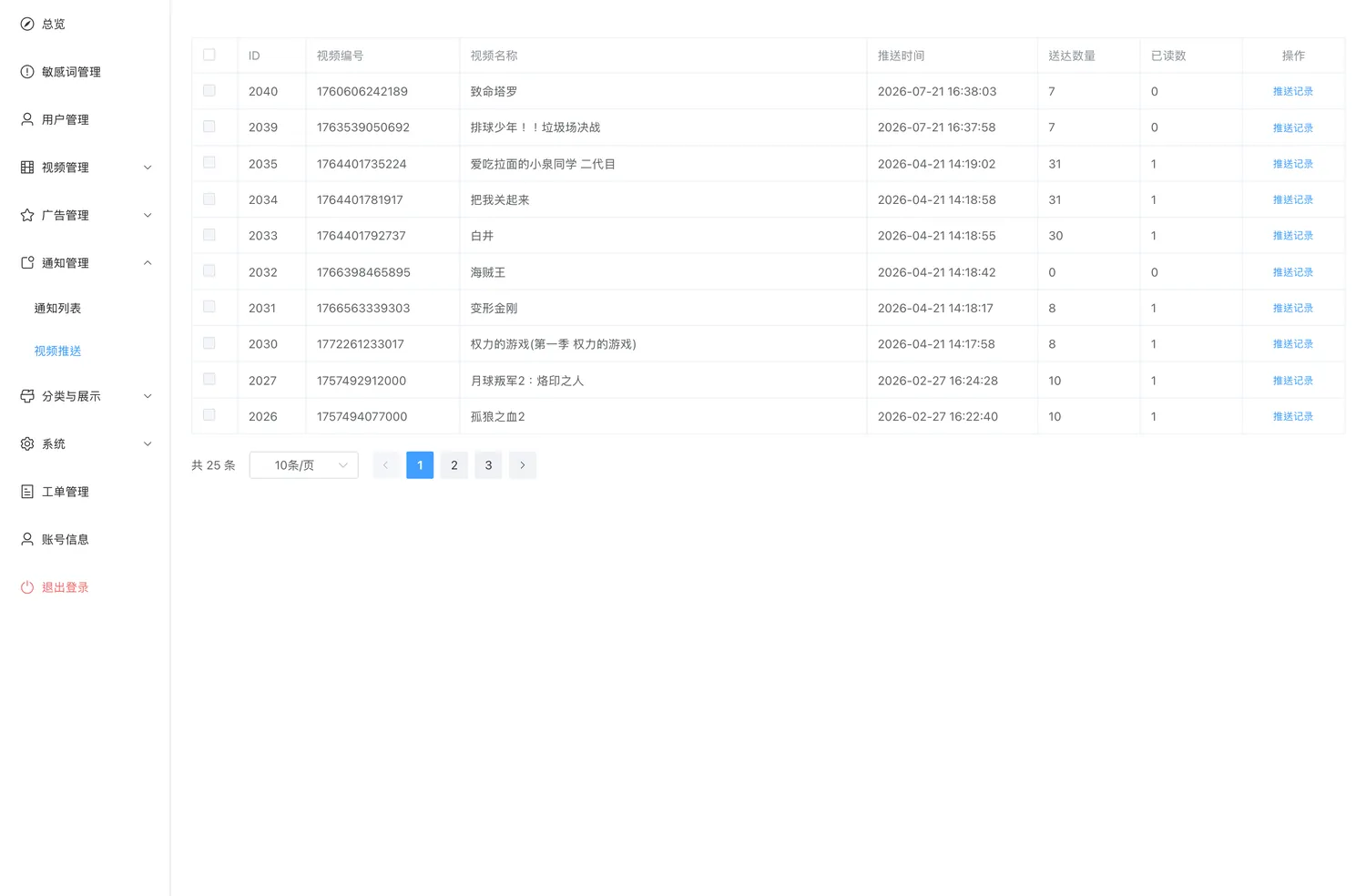
| 字段 | 说明 |
|---|---|
| 视频编号 / 视频名称 | 推的是哪部片 |
| 推送时间 | 发起时间 |
| 送达数量 | 推到了多少个用户 |
| 已读数 | 其中多少人打开了 |
点每行的「推送记录」,可以看到逐个用户的送达明细和已读状态。
发起前确认三件事:片子已上架(下架的推不了)、名称和封面没错、确实需要全站广播。
5.3 工单管理
工单管理
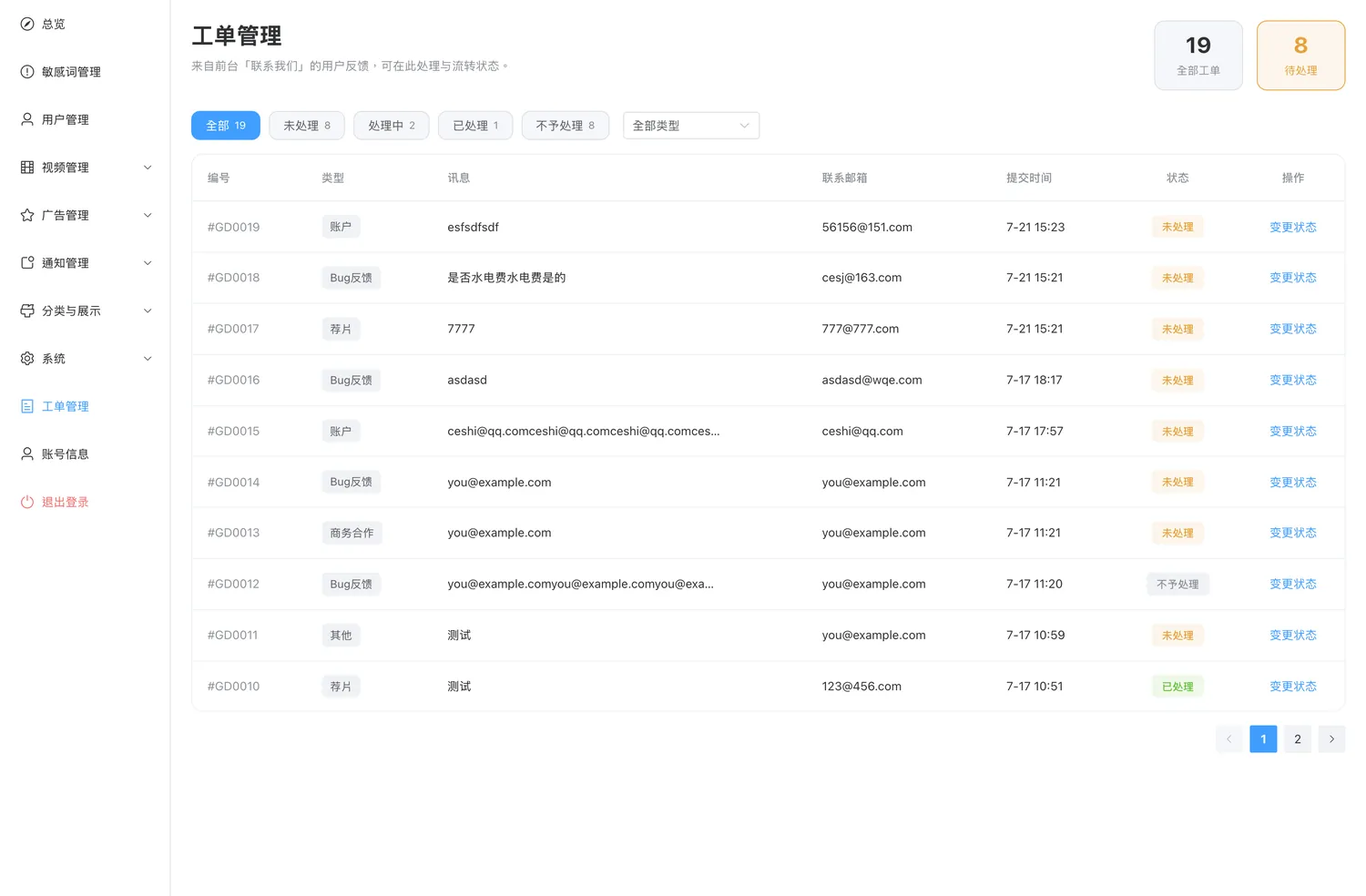
C 端「联系我们」提交的用户反馈都进这里。页面顶部有「全部工单」和「待处理」两个统计卡片。
筛选
上方一排状态标签(全部 / 未处理 / 处理中 / 已处理 / 不予处理,各带数量),右侧是类型下拉。标签上的数字是全局统计,不受当前分页影响。
| 工单类型 | |||
|---|---|---|---|
| 荐片 | 账户 | Bug反馈 | 建议 |
| 版权 | 商务合作 | 其他 | |
处理工单
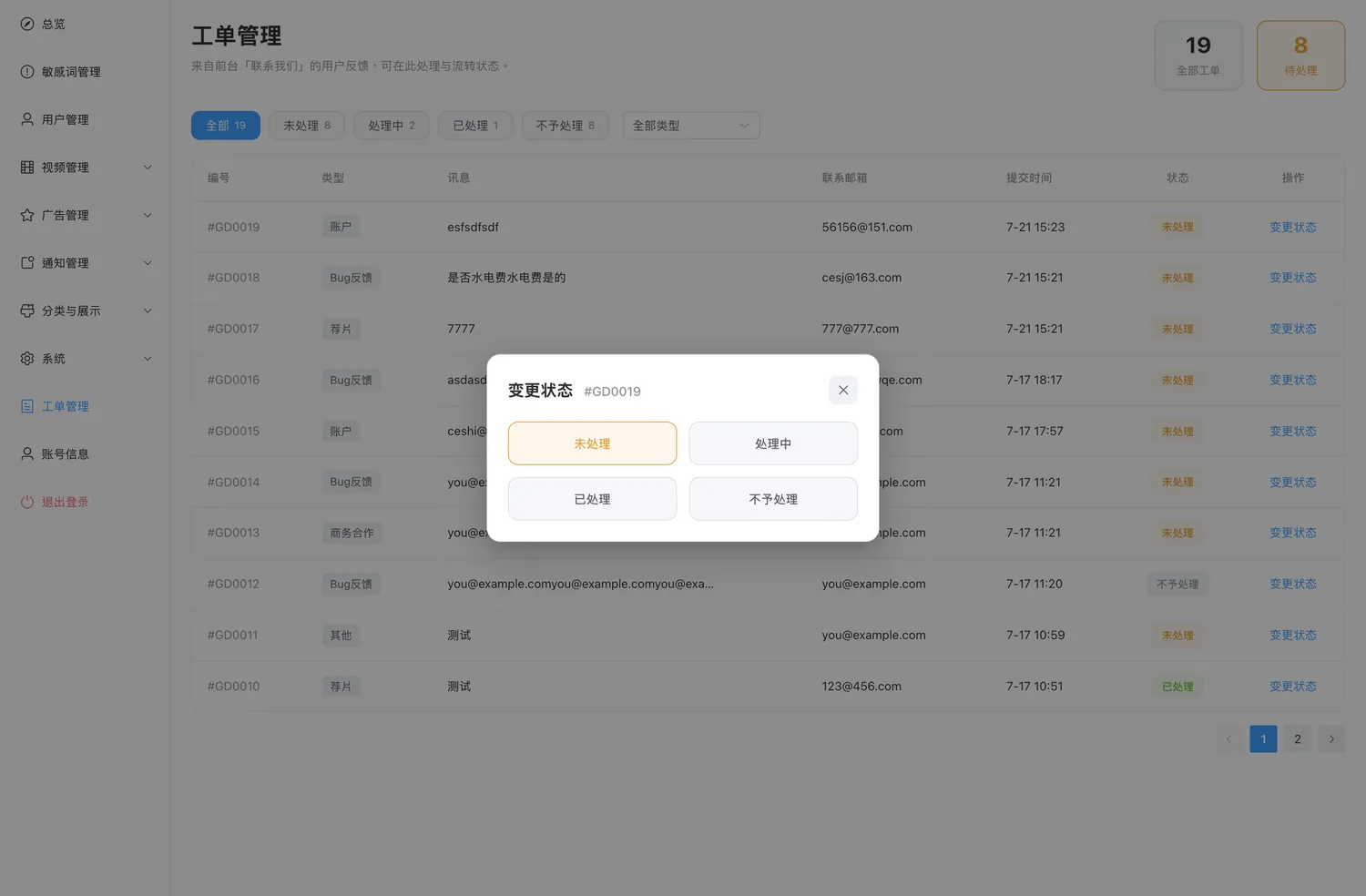
点行尾「变更状态」,在弹窗里选一个新状态即可,选中立刻提交。
| 状态 | 用在什么时候 |
|---|---|
| 未处理 | 刚提交,还没人看 |
| 处理中 | 已认领,正在跟进 |
| 已处理 | 问题已解决 |
| 不予处理 | 无效、重复或不在受理范围 |
工单编号形如 #GD0012;讯息列过长会截断,鼠标悬停能看到全文。提交时间是相对显示的(今天 / 昨天 / 月-日)。
6分类与展示
这一组菜单决定 C 端「长什么样」——分类怎么分、首页排什么、筛选栏有哪些选项。改动大多立刻对全站生效,改之前先确认。
6.1 视频子类型
分类与展示›视频子类型
剧情片、动作片、动画……C 端筛选栏里的主要类目,也是影片编辑页「视频子类型」的选项来源。
编辑页里子类型是单选——一部片既是剧情又是动作时,只能挑一个主类目。需要多维度标记就用视频标签,标签是多选的。所以子类型要定得少而稳(是内容的主分区),细分特征交给标签。
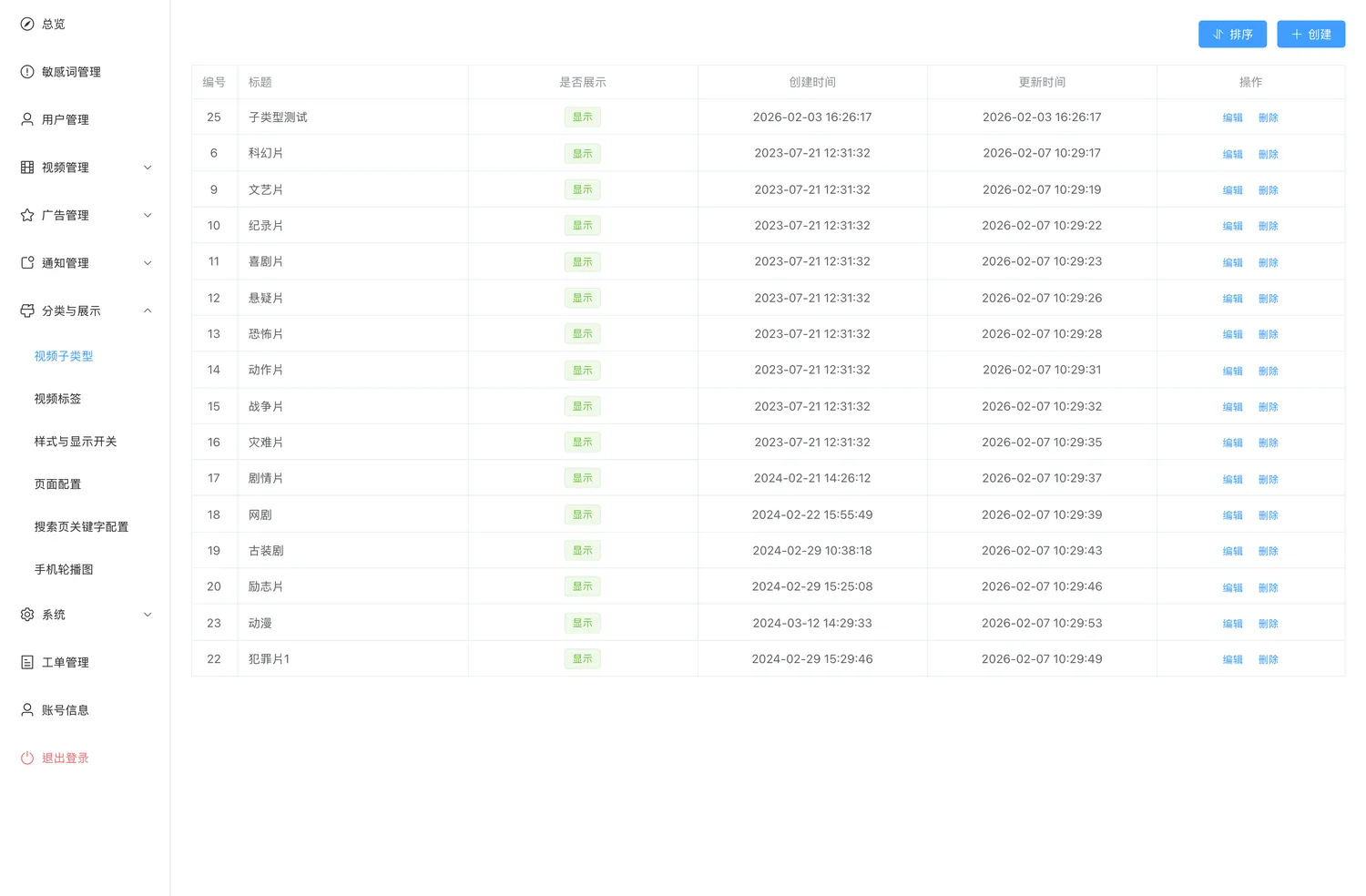
| 字段 / 操作 | 说明 | 权限码 |
|---|---|---|
| 标题 | 类型名称 | — |
| 是否展示 | 显示 / 隐藏。隐藏后 C 端筛选栏不出现这一项,但已归入该类型的影片不受影响 | — |
| 排序 | 拖拽调整顺序,决定 C 端筛选栏里的排列 | videoClass:sort |
| 创建 / 编辑 / 删除 | 只有标题和是否展示两个字段 | videoClass:add 等 |
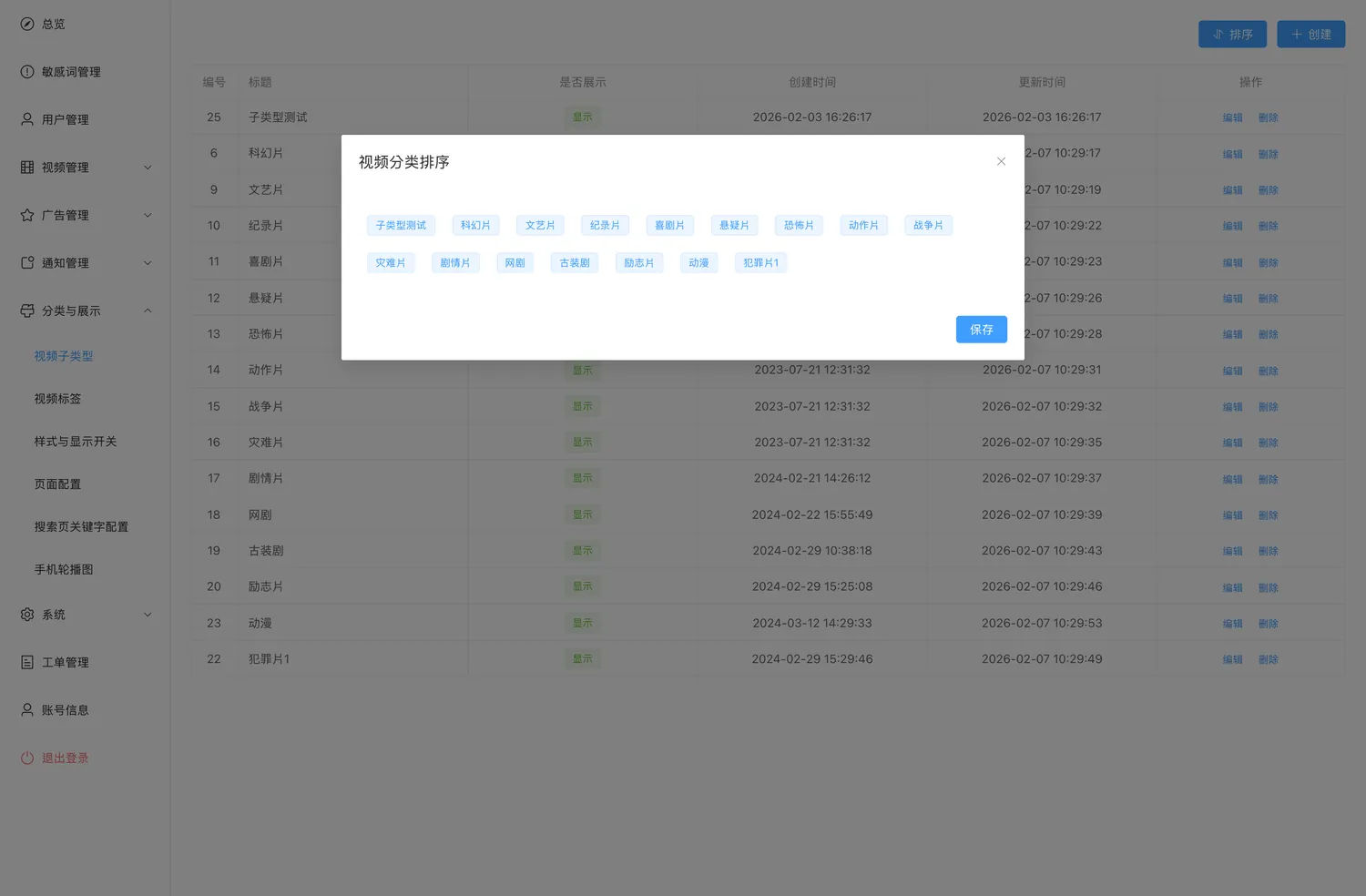
排序是拖拽 + 保存两步。拖完必须点「保存」才生效,和标签页的上移/下移(即时保存)不一样。
6.2 视频标签
分类与展示›视频标签
比子类型更细的标记,一部片子可以打多个标签(编辑页里是复选框),这点和只能选一个的子类型相反。TMDB 自动填充时会按名称把题材匹配到这里的标签上,所以标签名尽量和常见题材名一致(如「动作」「科幻」「恐怖」),匹配率更高。
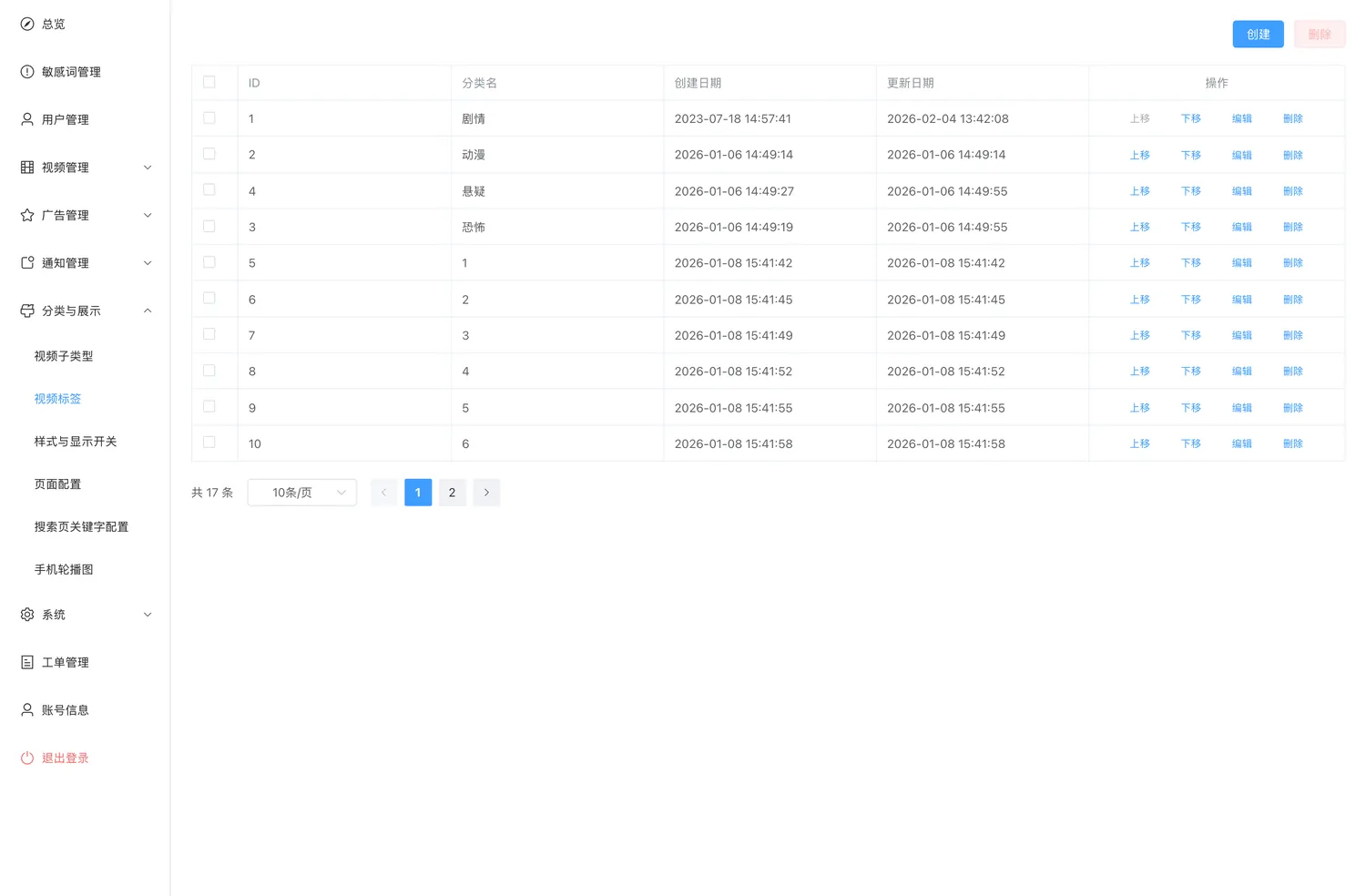
每行可上移 / 下移 / 编辑 / 删除,上移下移点了就保存。顺序影响 C 端筛选栏里标签的排列。
6.3 样式与显示开关
分类与展示›样式与显示开关
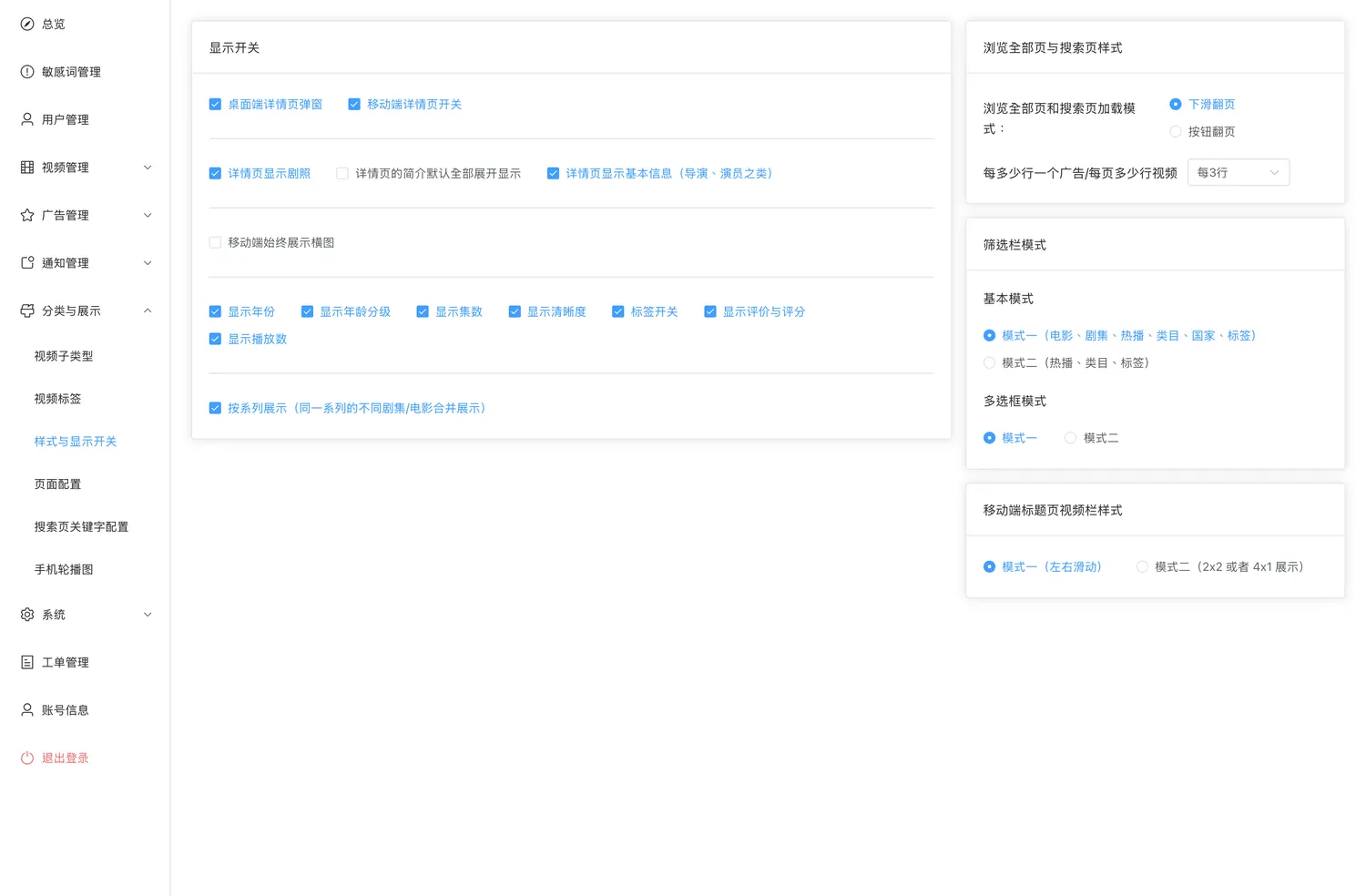
每次勾选/切换都会自动提交,右上角弹「保存成功」。所以不要在这里「试试看」,改错了要手动改回来。
显示开关(左栏)
| 开关 | 打开后的效果 |
|---|---|
| 桌面端详情页弹窗 | PC 端点卡片弹出详情浮层。关掉后,下面三个详情页相关开关会一起隐藏 |
| 移动端详情页开关 | 移动端是否有详情页 |
| 详情页显示剧照 | 详情里展示分集剧照 |
| 详情页的简介默认全部展开显示 | 关掉则简介折叠,需点「展开」 |
| 详情页显示基本信息 | 导演、演员、编剧等元信息 |
| 移动端始终展示横图 | 强制用横版封面,忽略竖版海报 |
| 显示年份 / 年龄分级 / 集数 / 清晰度 / 标签开关 / 显示评价与评分 / 显示播放数 | 控制卡片和详情上这些角标信息的露出。字段本身有没有值另说——开关打开但影片没填年份,照样不显示 |
| 按系列展示 | 同一系列的不同剧集/电影在列表里合并成一张卡片。开启前先确认系列关系配好了(见 3.7) |
浏览全部页与搜索页样式(右栏)
| 配置 | 选项 |
|---|---|
| 加载模式 | 下滑翻页(无限滚动)或 按钮翻页(点分页) |
| 每多少行一个广告 / 每页多少行视频 | 0–20。列表里每隔几行插一条框外广告,同时决定每页的行数 |
筛选栏模式
| 配置 | 选项 |
|---|---|
| 基本模式 | 模式一:电影、剧集、热播、类目、国家、标签(维度全) 模式二:热播、类目、标签(更精简) |
| 多选框模式 | 模式一 / 模式二,两种复选框的视觉样式 |
移动端标题页视频栏样式
模式一左右滑动的横向列表;模式二 竖屏 2×2、横屏 4×1 的网格(且不再展示轮播)。
6.4 页面配置
分类与展示›页面配置
配置 C 端顶部导航的栏目以及每个栏目里展示什么内容。表格顺序就是 C 端导航的顺序。
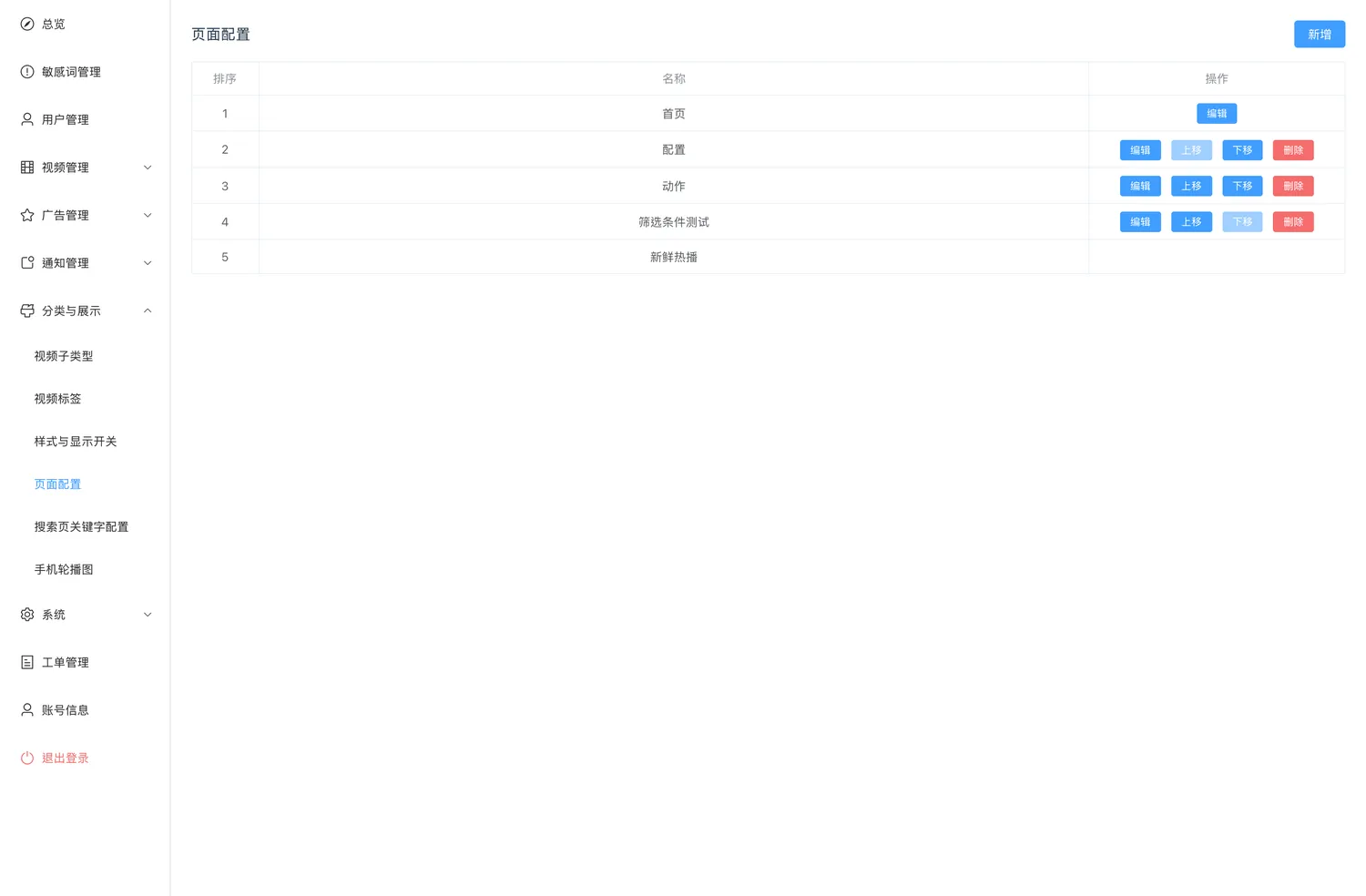
| 菜单 | 能做的操作 |
|---|---|
| 新鲜热播、我的收藏 | 系统固定,不能编辑、排序或删除 |
| 首页 | 可编辑(含名称锁定),不能排序、不能删除,永远在最前 |
| 其它自建栏目 | 编辑、上移、下移、删除都可以 |
新增 / 编辑栏目
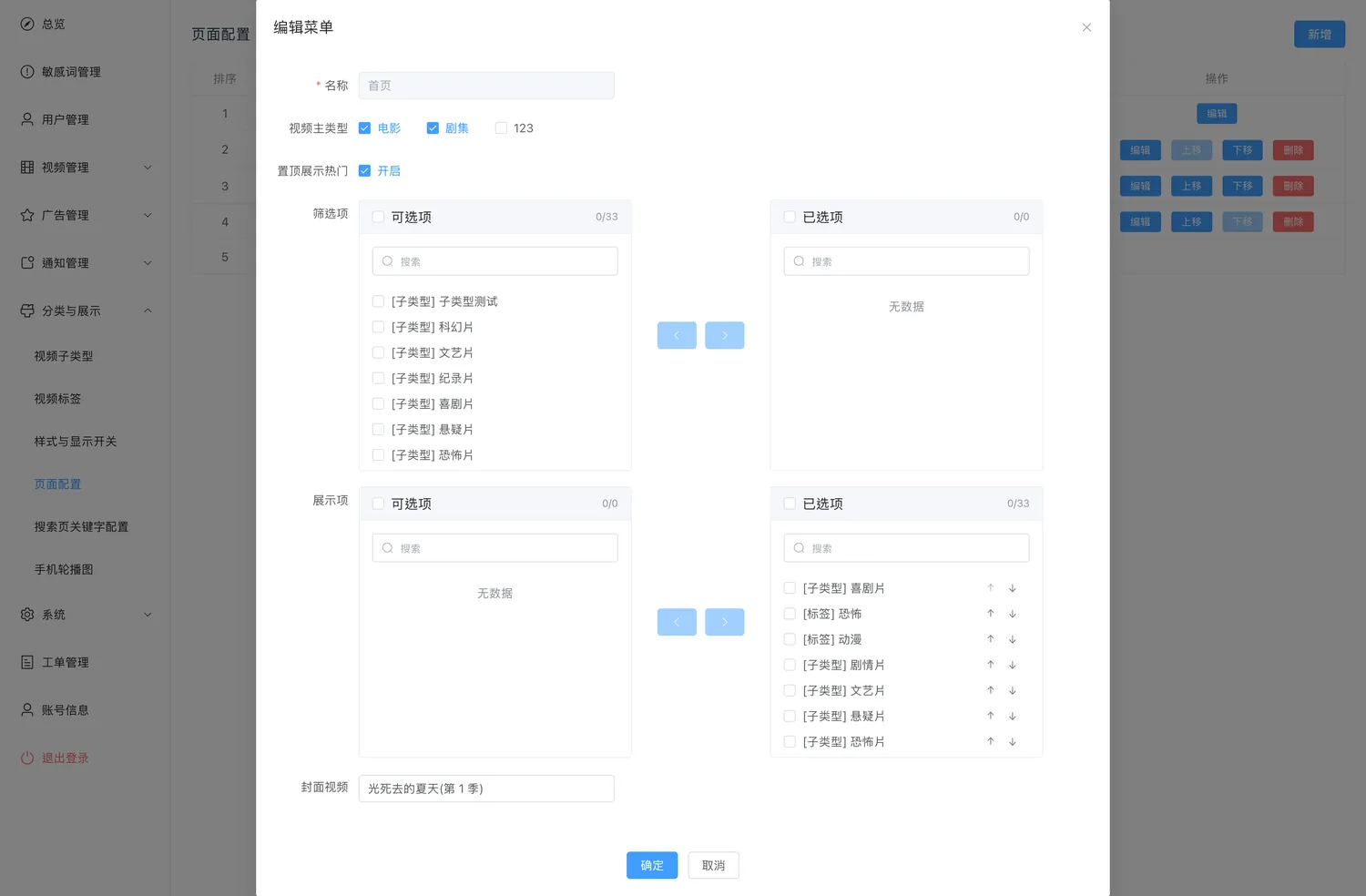
| 字段 | 说明 |
|---|---|
| 名称 | 导航上显示的文字。编辑「首页」时该项锁定 |
| 视频主类型 | 多选(电影 / 剧集等),限定这个栏目收哪些种类的片 |
| 置顶展示热门 | 只有「首页」才有。开启后热门内容置顶 |
| 筛选项 | 该栏目的筛选栏里出现哪些子类型/标签,可排序。选项之间是或的关系 |
| 展示项 | 该栏目实际展示哪些子类型/标签的内容,可排序。顺序 = C 端分区顺序 |
| 封面视频 | 搜索一部影片作为栏目头图 |
否则保存时会提示「封面视频不属于已选的任何视频子类型/标签,请重新选择」。先定展示项,再挑封面视频。
6.5 搜索页关键字配置
分类与展示›搜索页关键字配置
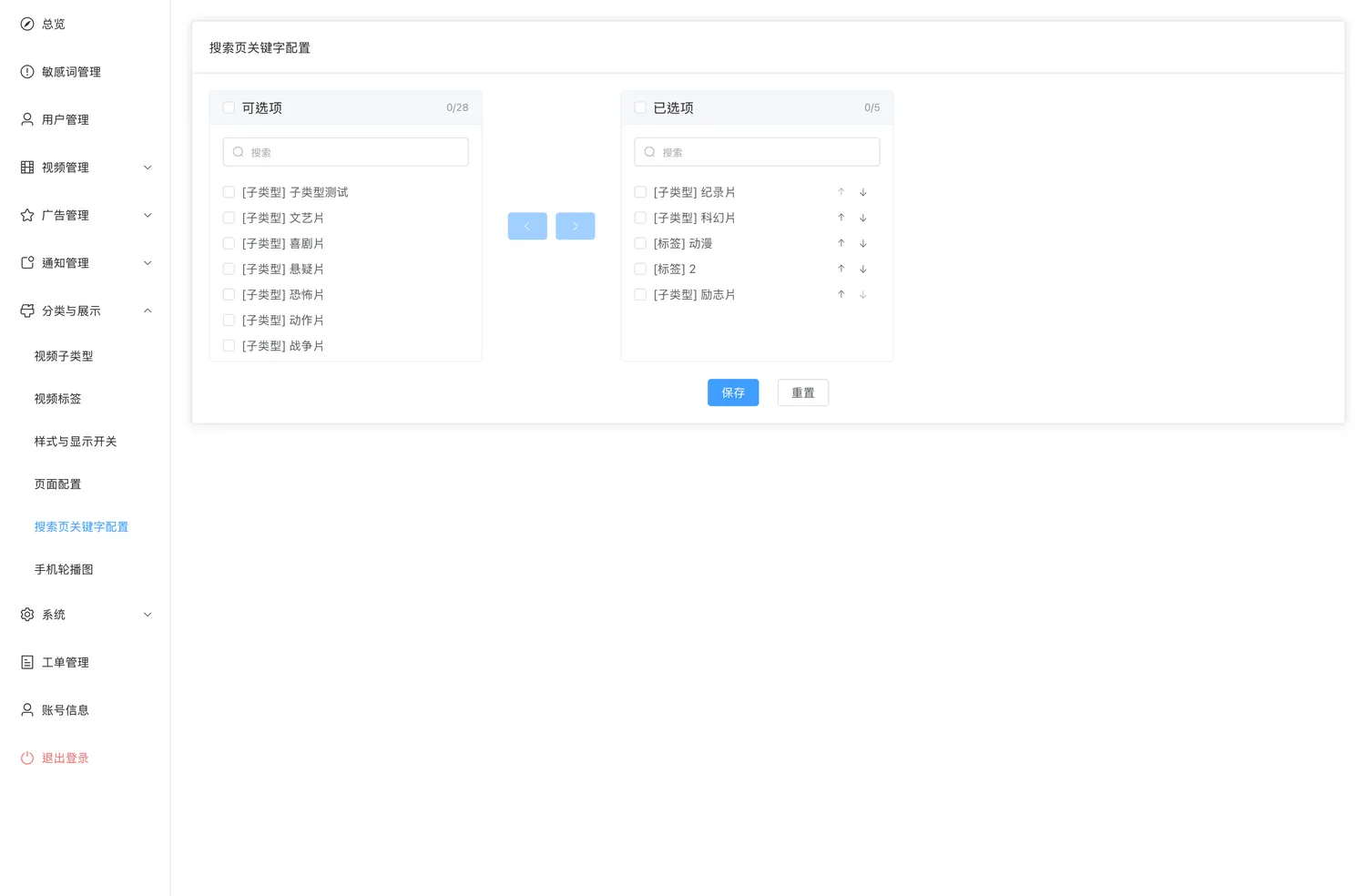
决定 C 端搜索页上给用户的推荐关键字。左边「可选项」是全部子类型和标签(前缀标了 [子类型] / [标签]),选中后移到右边「已选项」。
- 支持搜索过滤,条目多时好找。
- 已选项里每条右侧有上下箭头,可以调顺序,顺序就是 C 端展示顺序。
- 配好后点保存;点「重置」是丢弃当前改动、重新拉线上配置,不是清空。
6.6 手机轮播图
分类与展示›手机轮播图
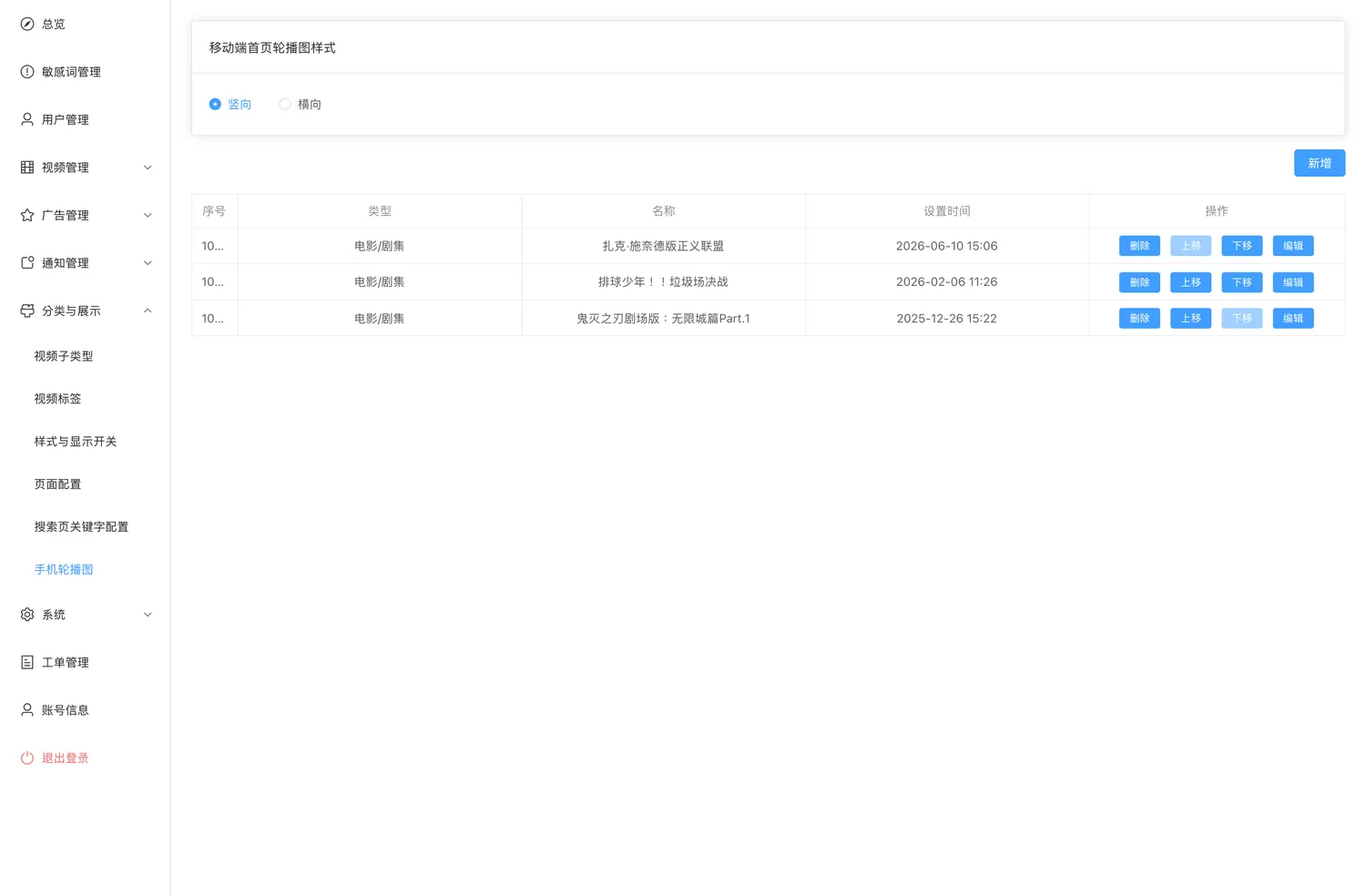
页面顶部先选轮播图样式:竖向 / 横向,切换即保存。下面是轮播条目列表。
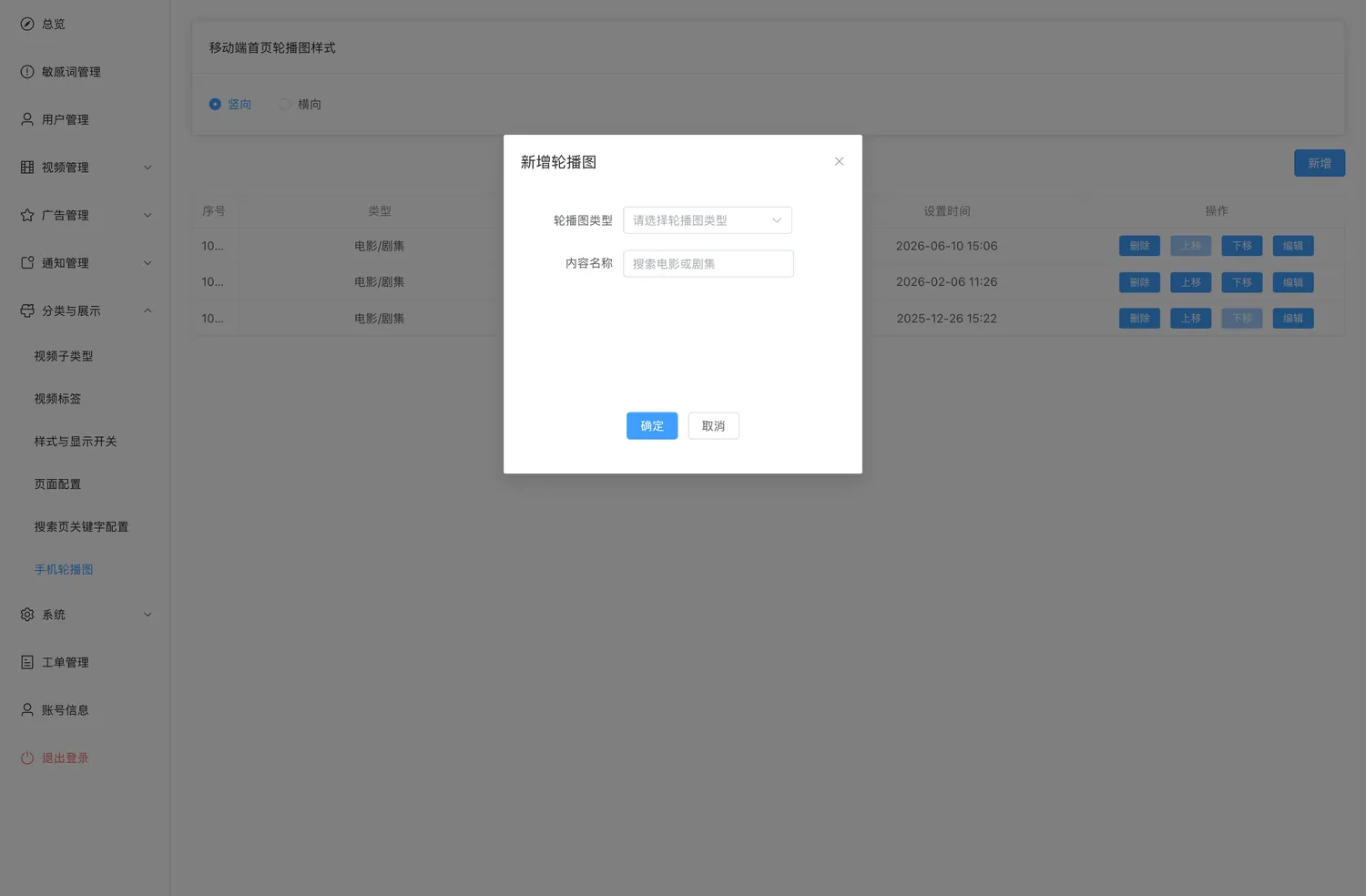
| 字段 | 说明 |
|---|---|
| 轮播图类型 | 目前只能选「电影或剧集」,「广告」选项暂不开放 |
| 内容名称 | 输入关键字搜索影片,选中后自动带上编号和播放地址。只能搜到已上架的影片 |
列表里每行可上移 / 下移 / 编辑 / 删除,顺序即 C 端轮播顺序,上移下移点了立即保存。
7系统
站点级配置和后台自身的权限管理。这一章的操作影响面最大,尤其是菜单、角色和用户,改错会让同事进不了后台。
7.1 SEO 配置
系统›SEO配置
网站的品牌与搜索引擎相关信息。Logo、favicon 支持直接上传图片,上传后自动填入地址。
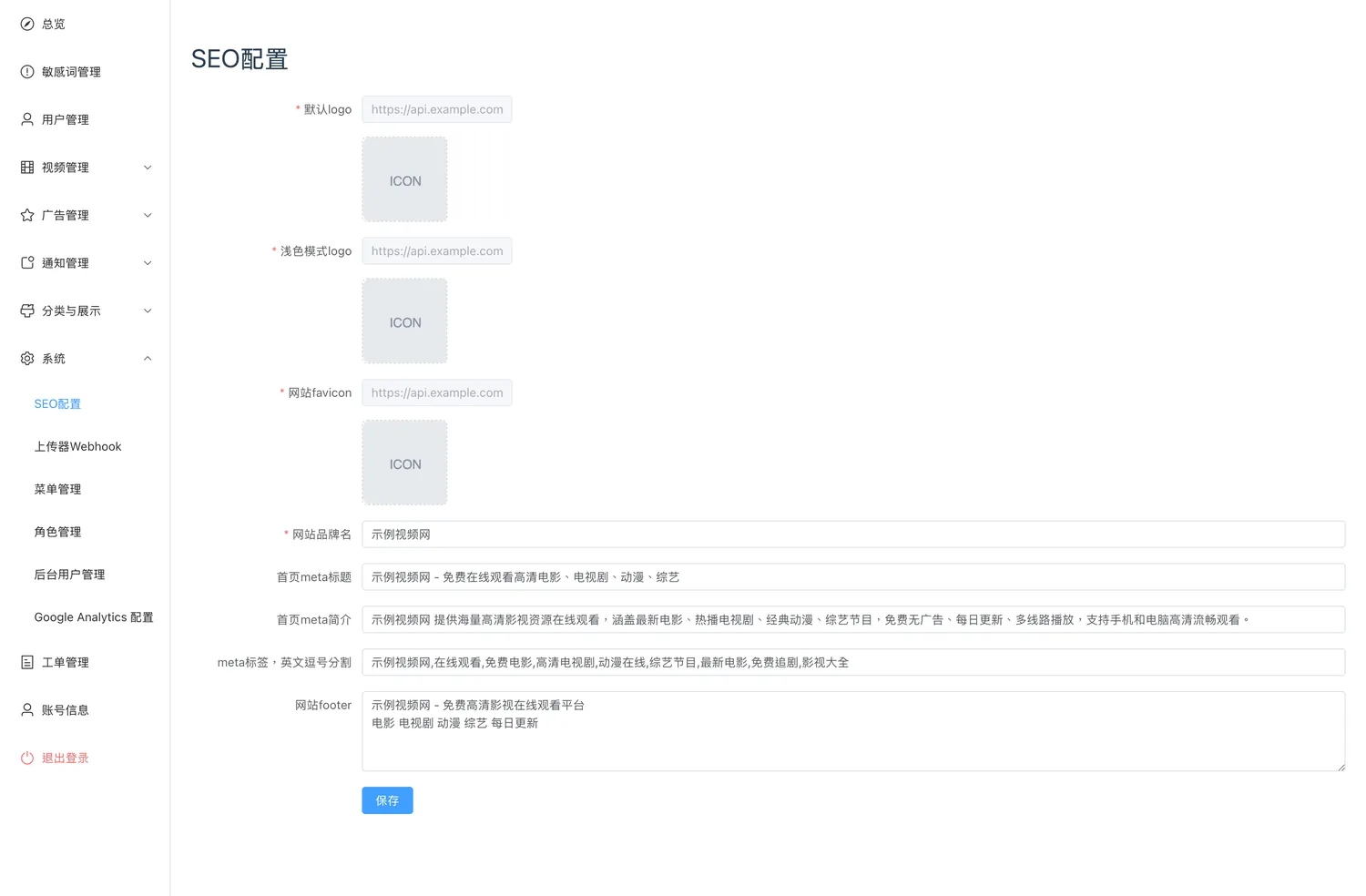
| 字段 | 必填 | 说明 |
|---|---|---|
| 默认logo | 是 | 深色模式下用的 logo(黑夜模式) |
| 浅色模式logo | 是 | 白天模式下用的 logo |
| 网站favicon | 是 | 浏览器标签页图标 |
| 网站品牌名 | 是 | 站点名称,多处引用 |
| 首页meta标题 | 否 | 搜索结果里的标题 |
| 首页meta简介 | 否 | 搜索结果里的描述 |
| meta标签 | 否 | 关键词,用英文逗号分隔 |
| 网站footer | 否 | 页脚文案 |
改完点保存。必填项没填会拦下并提示。
7.2 上传器 Webhook
系统›上传器Webhook
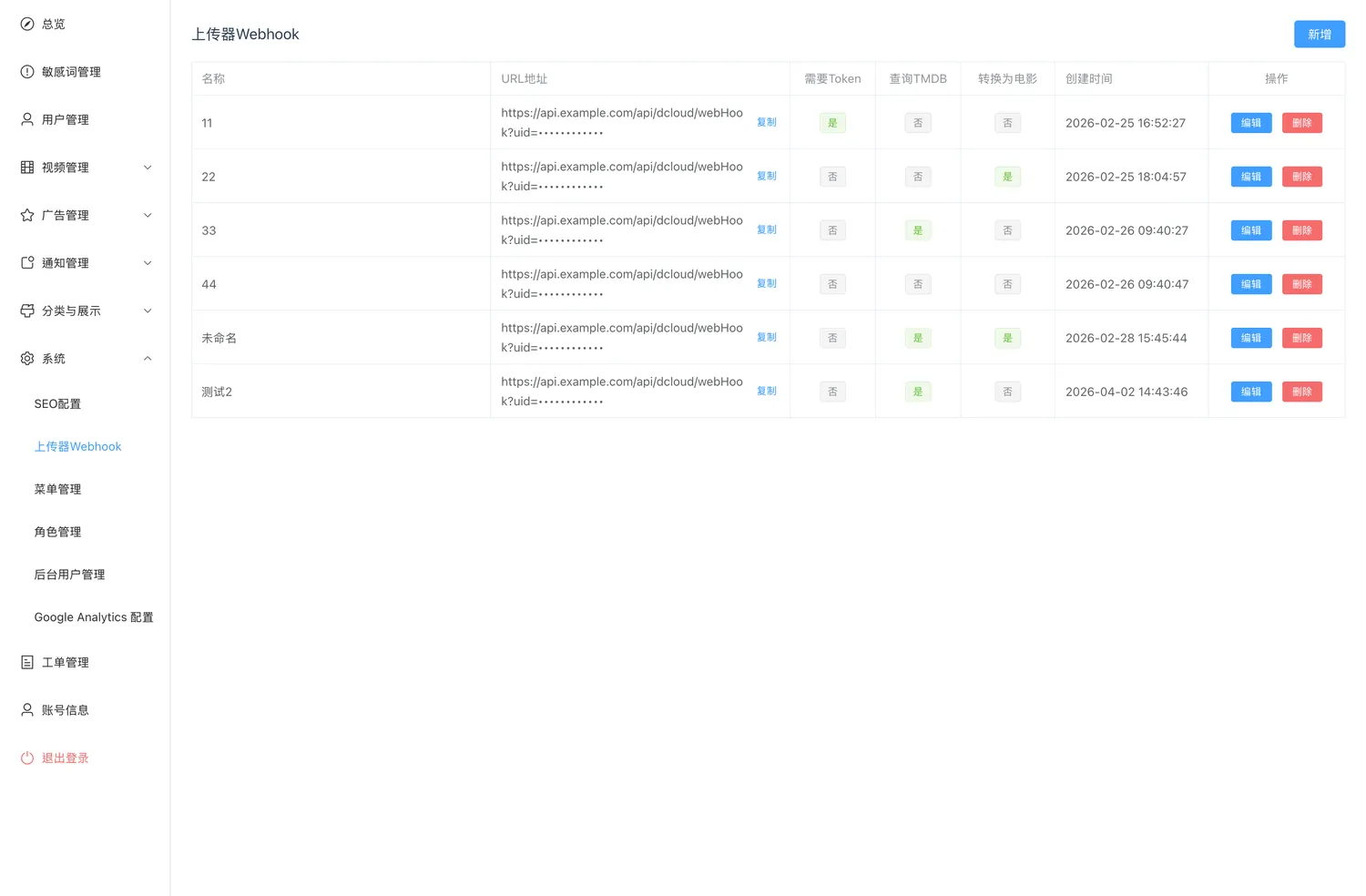
上传器把视频传完之后,靠一个回调地址通知后台建条目。这一页就是生成和管理这些回调地址的地方——上传教程里让你粘贴的「技术提供的回调地址」,就在这里复制。
新建一条
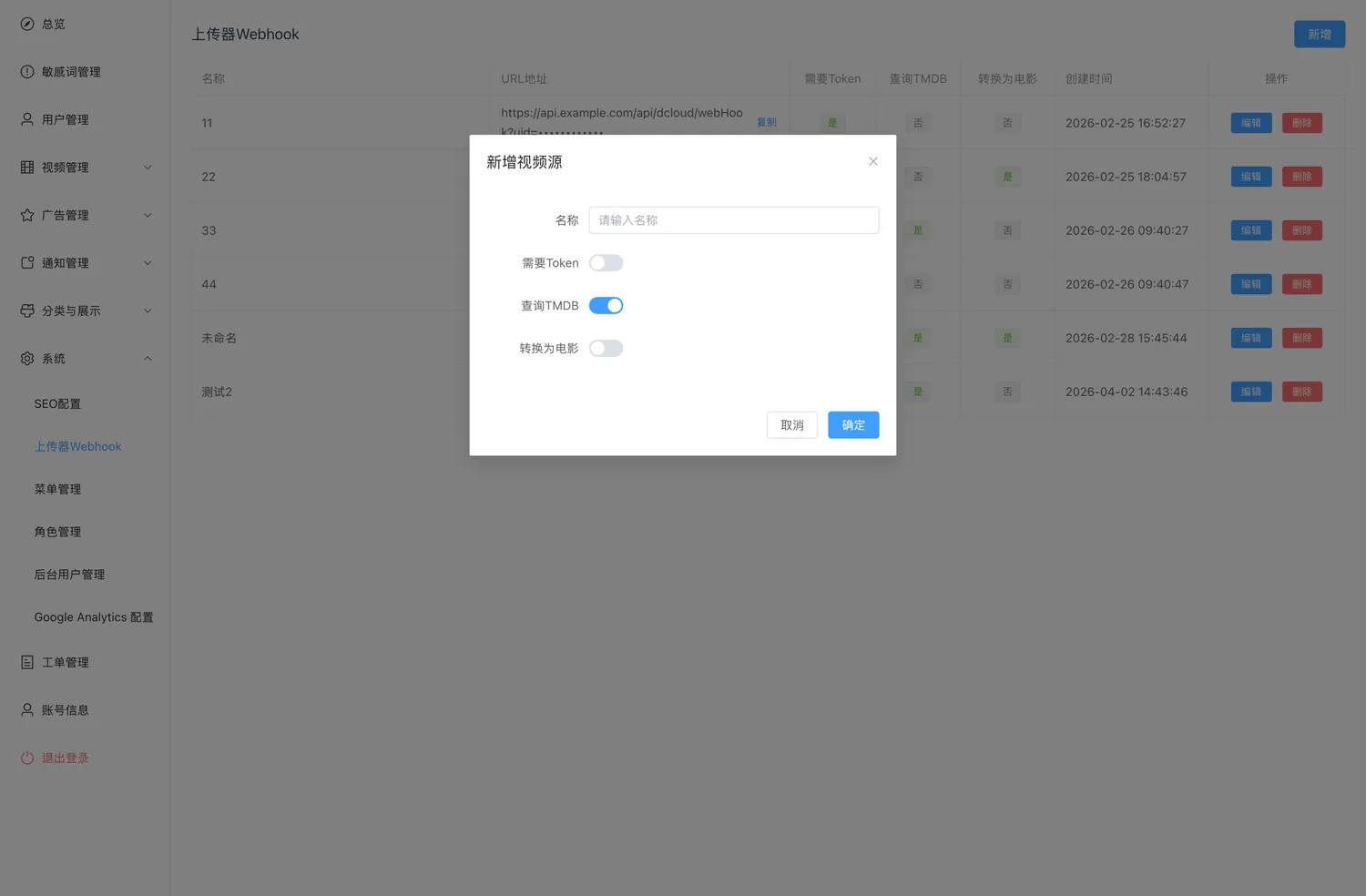
| 字段 | 说明 |
|---|---|
| 名称 | 给这条回调起个名,便于区分是给谁用的 |
| URL地址 | 系统生成,不可编辑。新建保存后才有,点旁边「复制」拿走 |
| 需要Token | 打开后要额外填一个 Token,上传器侧也要配上,防止地址被人乱用 |
| 查询TMDB | 回调建条目时是否自动去 TMDB 拉元信息 |
| 转换为电影 | 把上传的内容按电影处理(单集)而不是剧集 |
页面上做了联动:把其中一个关掉时,如果另一个也是关的,会自动帮你打开另一个。
拿到地址的人就能往片库里写数据。只发给需要用上传器的同事,不要贴在公开群里;发给外部合作方时把「需要Token」打开。
7.3 敏感词管理
敏感词管理(一级菜单)
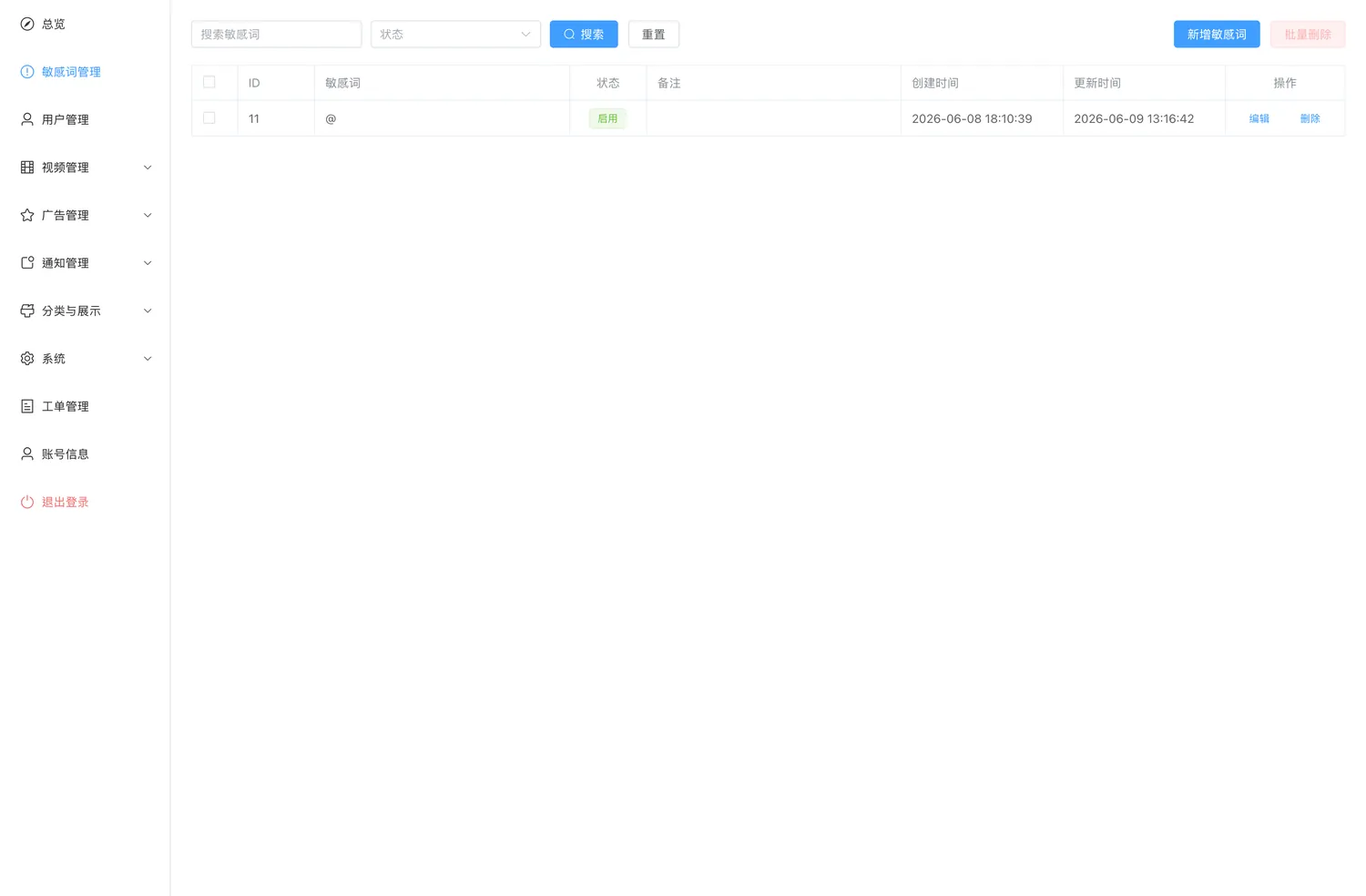
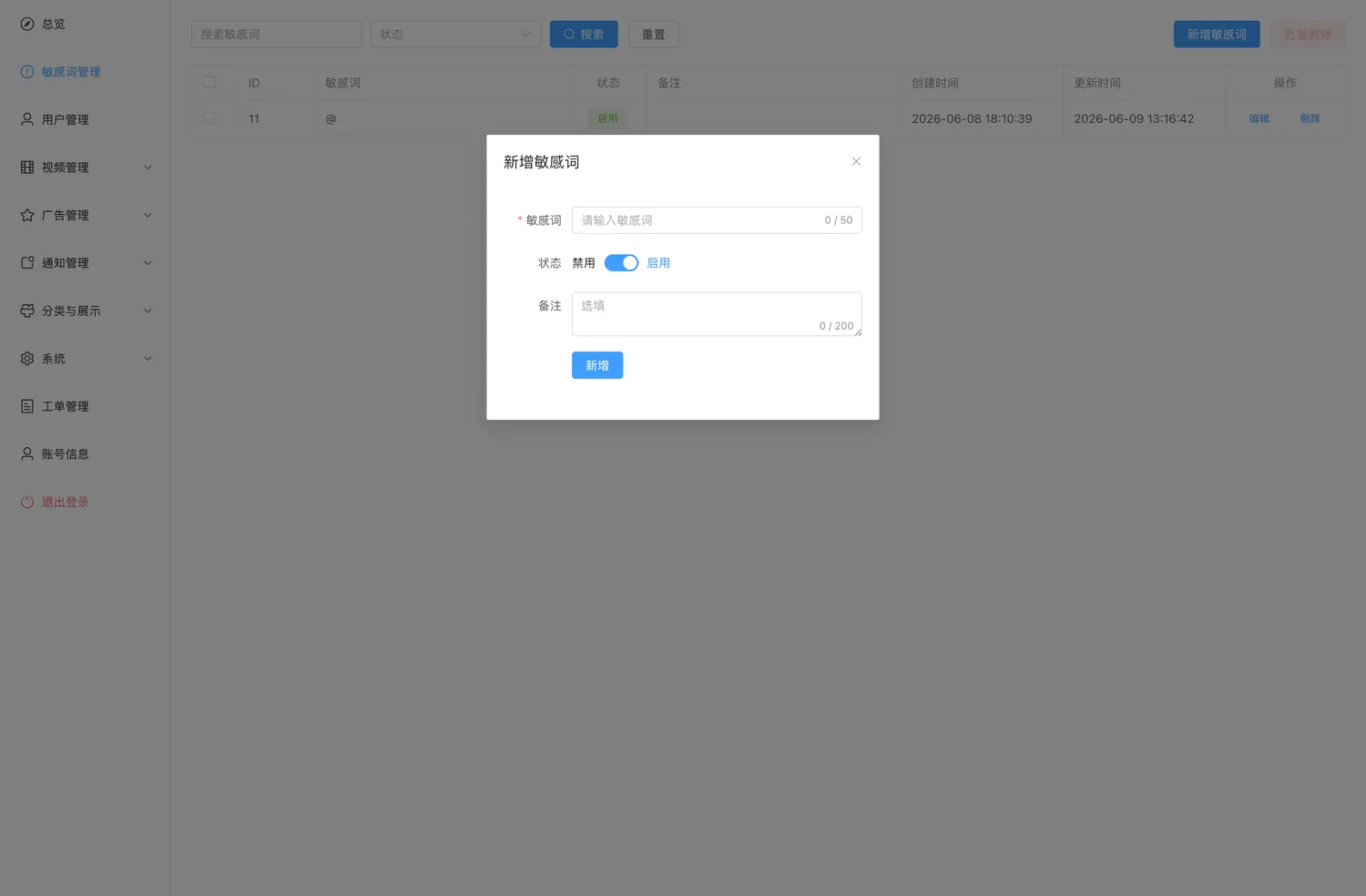
弹幕的词库过滤。命中的弹幕会被拦下,不会出现在播放器里。
| 字段 | 说明 |
|---|---|
| 敏感词 | 必填,最多 50 字 |
| 状态 | 启用 / 禁用。想临时放开某个词,改成禁用比删掉更好,以后还能改回来 |
| 备注 | 最多 200 字,写清为什么加这个词,方便别人接手 |
顶部可按词搜索、按状态筛选,支持勾选后批量删除。
敏感词管的是「以后发的弹幕」。已经发出来的违规弹幕要去 3.6 弹幕管理 里删;反复发的用户去 用户管理 里永久禁言。
7.4 菜单管理
系统›菜单管理
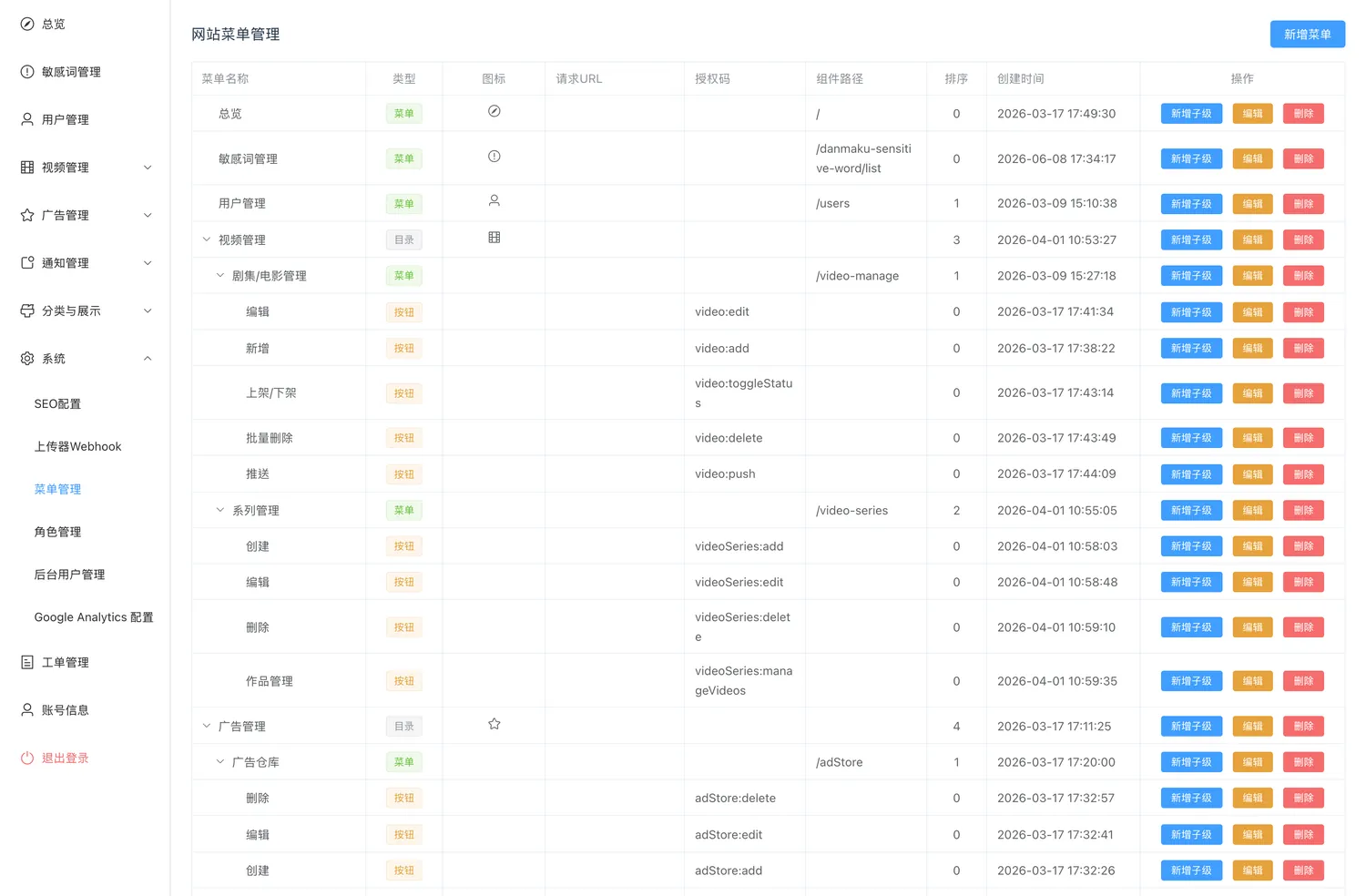
后台自己的菜单树,同时也是权限的定义处。页面进不去、按钮看不到,根子都在这一页。
三种类型
| 类型 | 作用 | 要填什么 |
|---|---|---|
| 目录 | 侧边栏里可展开的分组,如「视频管理」 | 名称、图标;组件路径留空 |
| 菜单 | 一个真实页面 | 名称、父级、组件路径(即页面地址) |
| 按钮 | 页面内某个操作的权限点 | 名称、父级、授权码;组件路径留空 |
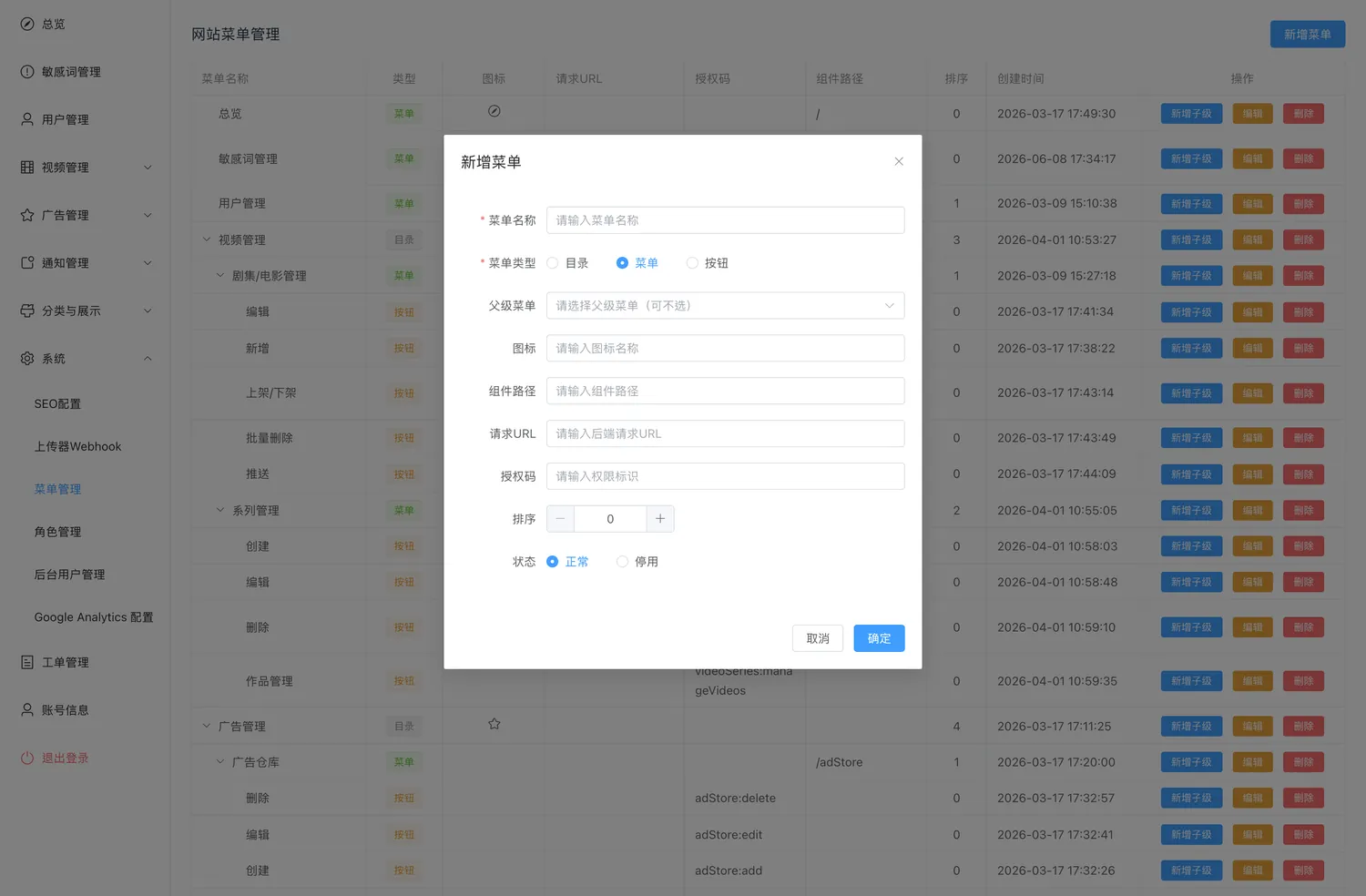
| 字段 | 说明 |
|---|---|
| 菜单名称 | 侧边栏显示的文字 |
| 菜单类型 | 目录 / 菜单 / 按钮 |
| 父级菜单 | 挂在哪个目录下,顶级不选 |
| 图标 | 填 Element Plus 的图标组件名(PascalCase),如 Film、Setting。父级填就够了 |
| 组件路径 | 页面地址,如 /video-manage。必须和实际路由完全一致 |
| 请求URL | 后端接口地址,选填 |
| 授权码 | 按钮权限的标识,格式 模块:操作,如 video:edit |
| 排序 | 数字越小越靠前 |
| 状态 | 正常 / 停用 |
要补一个进不去的页面时
- 点「新增菜单」(或在目标目录那行点「新增子级」)
- 类型选「菜单」,父级选对应目录
- 组件路径填页面地址
本手册每节开头的路径面包屑对应的就是这些页面,具体地址找技术确认。
- 保存后到「角色管理」把这个菜单分配给相应角色
只建菜单不分配,非 admin 角色还是看不到。
- 重新登录后台
菜单在登录时加载一次,刷新页面不一定立刻生效。
点进去会是 404 或被弹回首页。地址以本手册每节开头的路径为准,或找技术确认。
7.5 角色管理
系统›角色管理
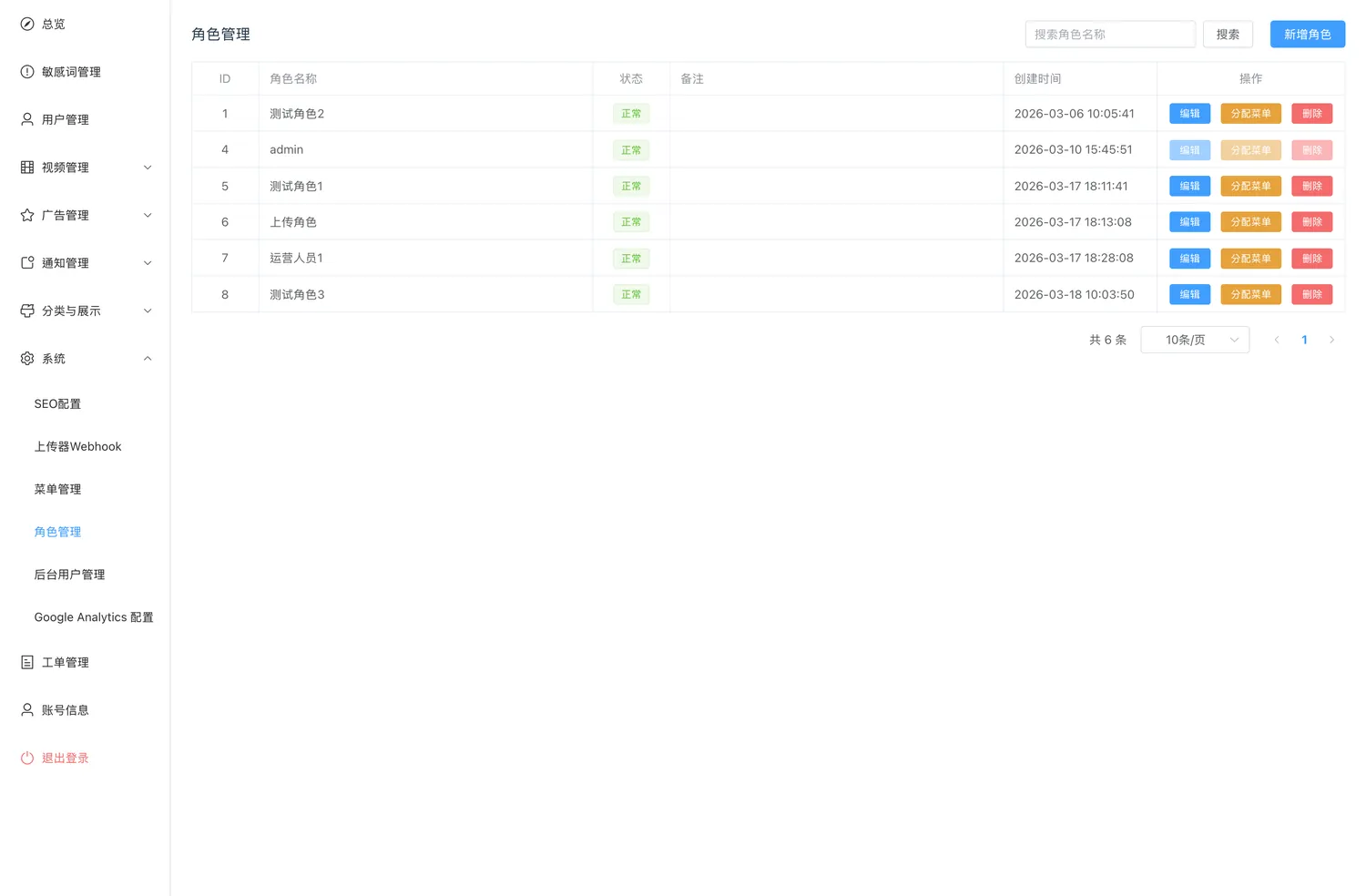
角色 = 一组菜单权限。字段是角色名称、状态(正常/停用)、备注。
分配菜单
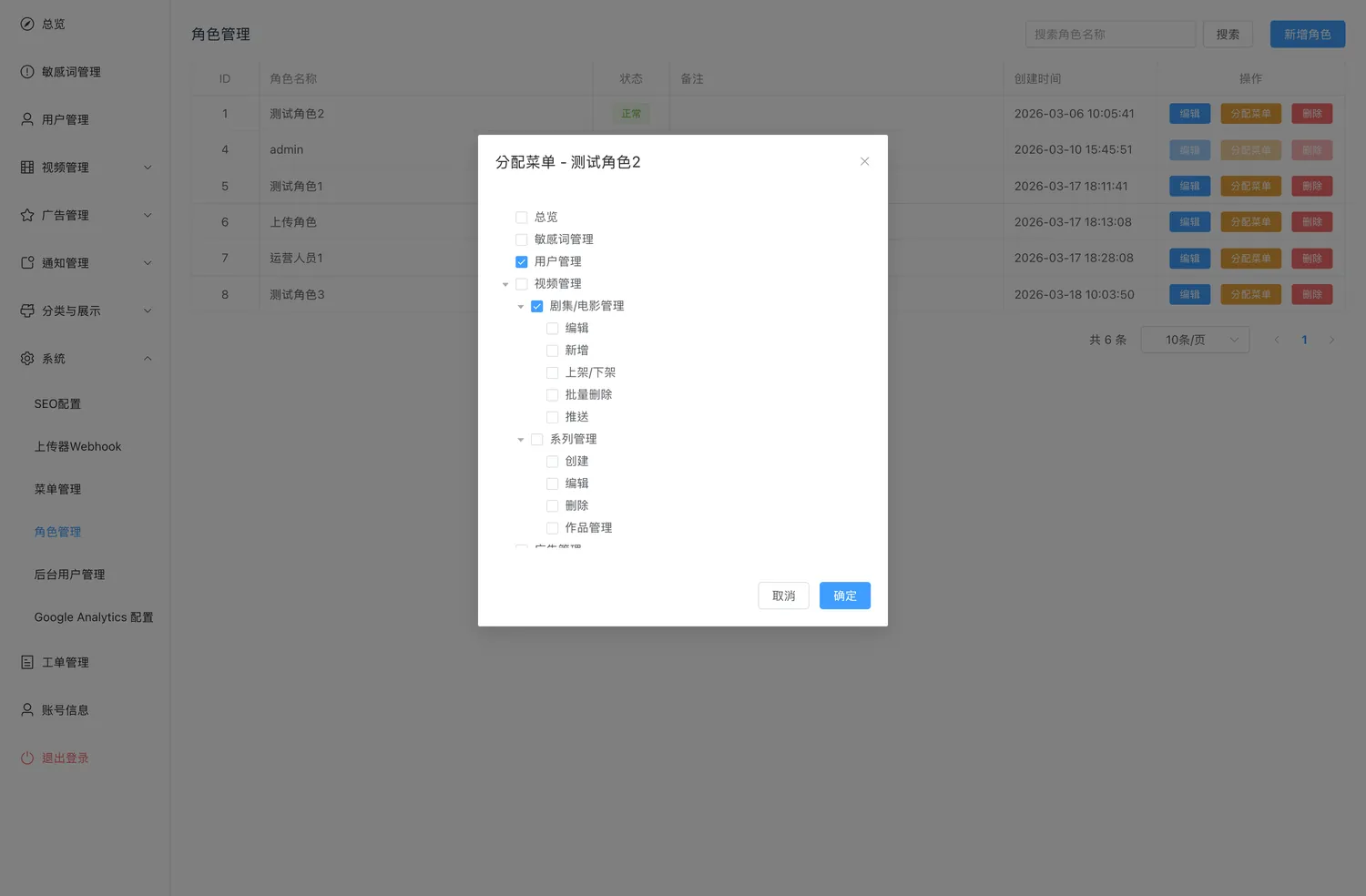
点「分配菜单」,在树里勾选这个角色能用的菜单和按钮,确定即保存。
树是严格模式:勾了子菜单不会自动勾中父目录。父目录没勾,子菜单在侧边栏里就出不来——记得把目录本身也勾上。
admin 角色是内置超管,不能编辑、不能分配菜单、不能删除,按钮是灰的。
7.6 后台用户管理
系统›后台用户管理
后台管理员账号,和 C 端用户完全分开。
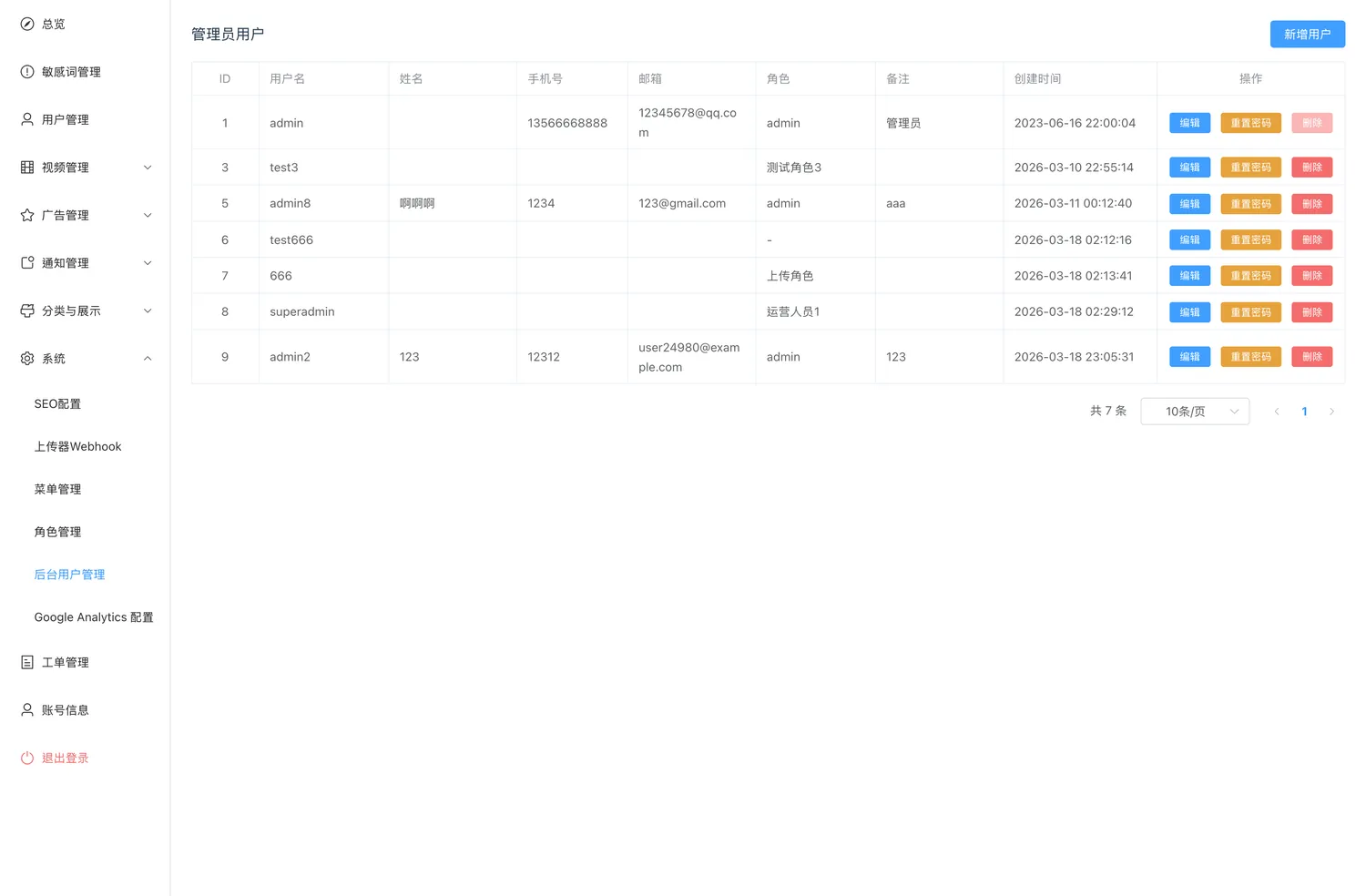
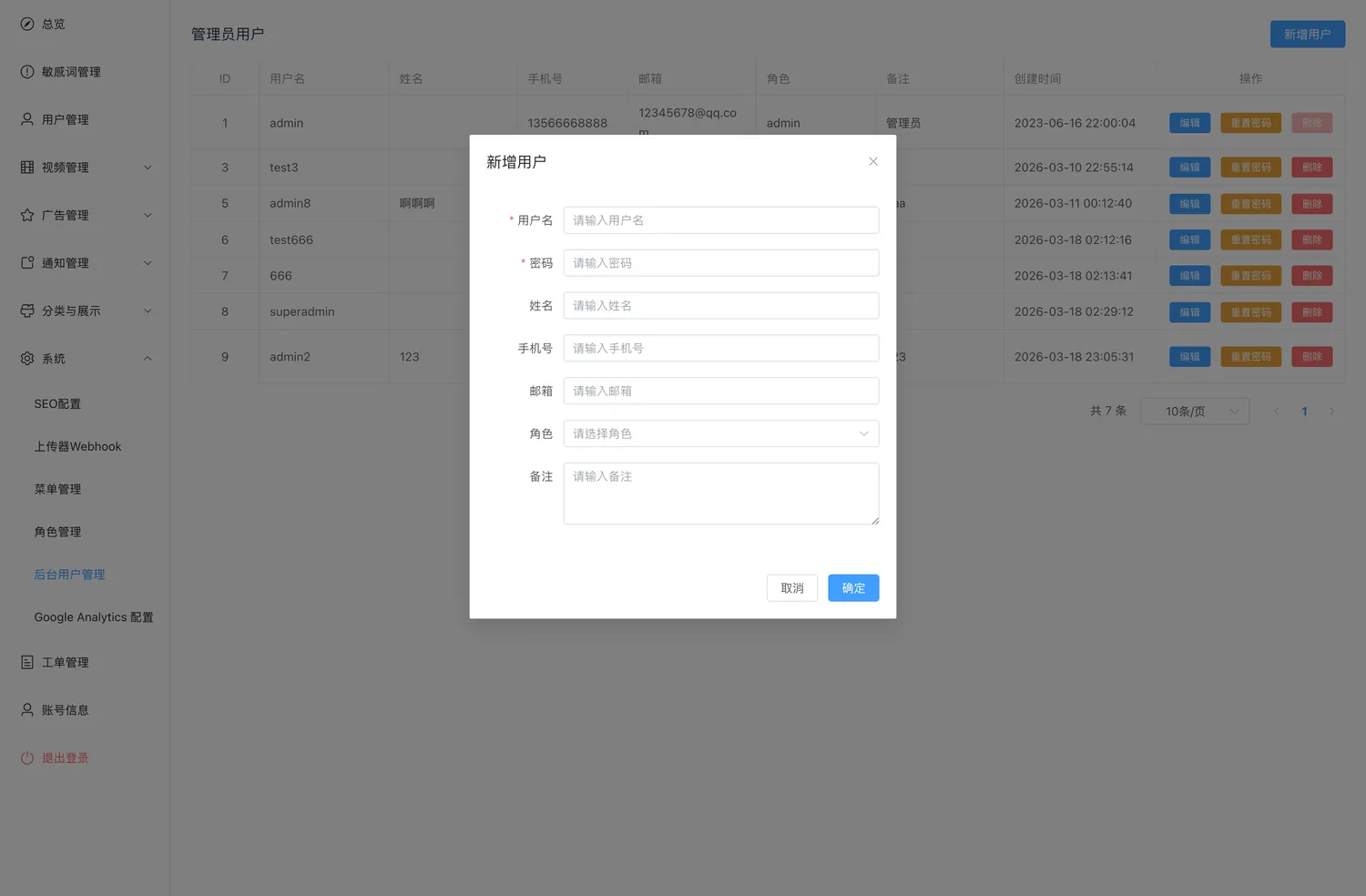
| 字段 | 说明 |
|---|---|
| 用户名 | 必填,登录账号。创建后不可修改 |
| 密码 | 只在新增时填 |
| 姓名 / 手机号 / 邮箱 / 备注 | 选填 |
| 角色 | 决定这个人能看到哪些菜单。admin 账号的角色不可改 |
| 操作 | 说明 |
|---|---|
| 编辑 | 改资料和角色,用户名锁定 |
| 重置密码 | 确认后密码变成默认的 123456,需通知本人尽快改 |
| 删除 | admin 和你自己的账号删不掉,按钮是灰的 |
7.7 Google Analytics 配置
系统›Google Analytics 配置
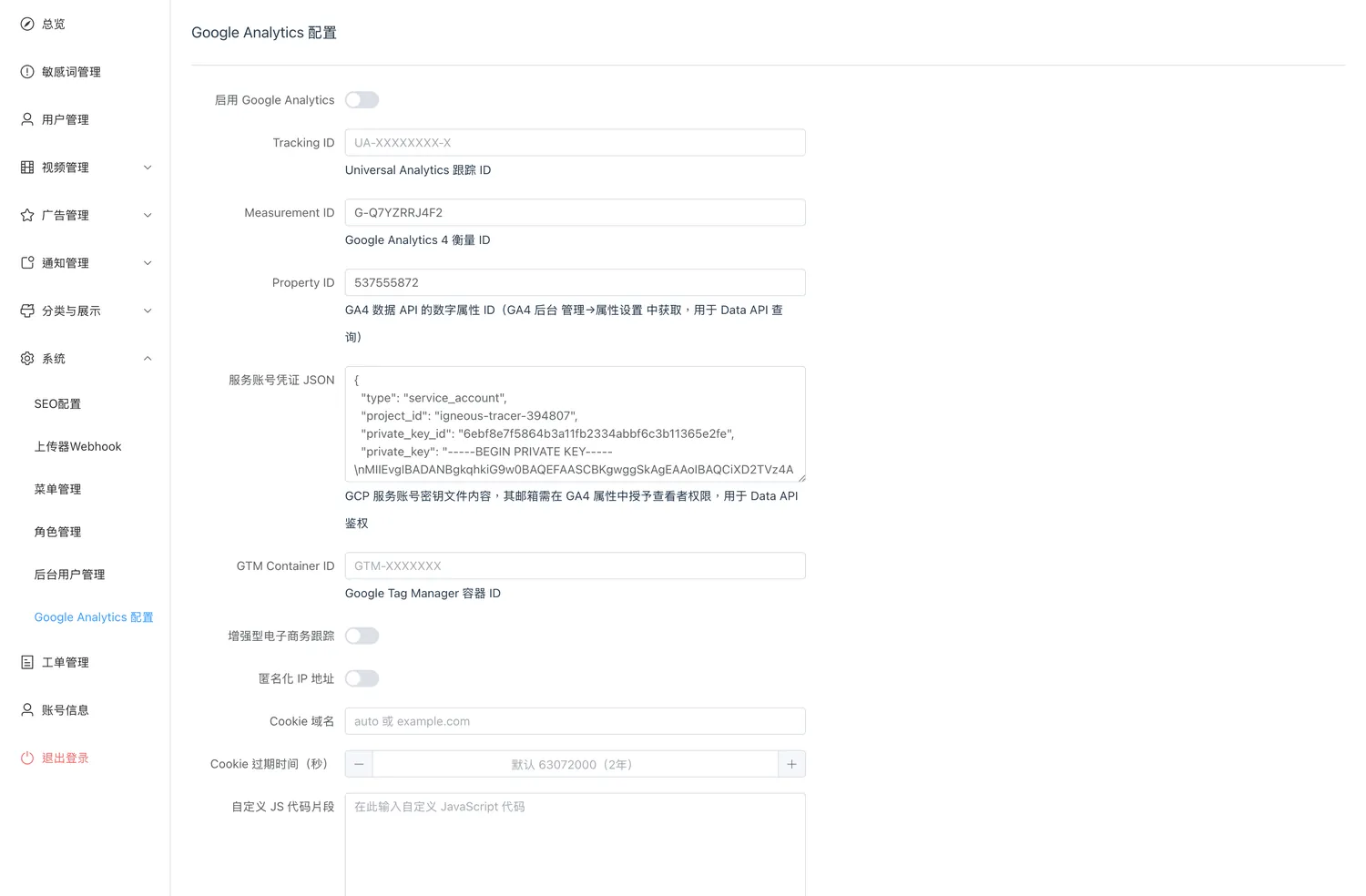
| 字段 | 说明 |
|---|---|
| 启用 Google Analytics | 总开关。打开后总览页的「网站浏览数」改用 GA 口径 |
| Tracking ID | 老版 Universal Analytics 的 UA-XXXXXXXX-X |
| Measurement ID | GA4 衡量 ID,G-XXXXXXXXXX |
| Property ID | GA4 的数字属性 ID,在 GA4 后台「管理 → 属性设置」取,用于数据回查 |
| 服务账号凭证 JSON | GCP 服务账号密钥文件内容。该邮箱要在 GA4 属性里给「查看者」权限 |
| GTM Container ID | Google Tag Manager 容器 ID |
| 增强型电子商务跟踪 / 匿名化 IP | 开关 |
| Cookie 域名 / 过期时间 | 域名填 auto 或具体域名;过期时间默认 63072000 秒(2 年) |
| 自定义 JS 代码片段 | 需要额外埋点时用 |
不要截图外发、不要贴进聊天工具。需要更换时找技术重新签发,并在 GCP 侧作废旧的。
7.8 账号信息
账号信息(一级菜单)
看自己的账号资料:用户名、姓名、手机号、邮箱、角色、备注。这一页所有人都能进,不受菜单权限限制。
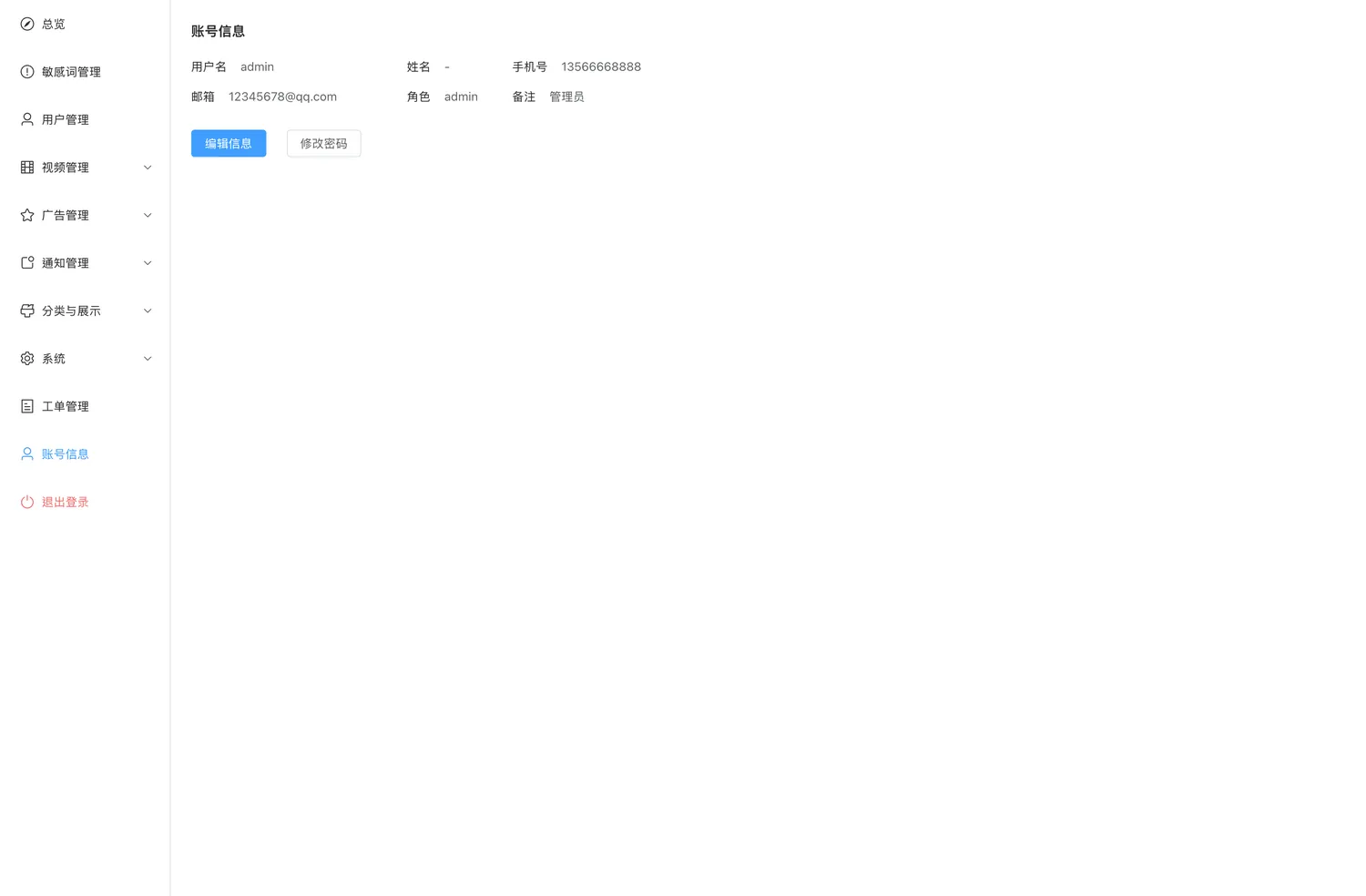
- 编辑信息:改姓名、手机号、邮箱、备注。用户名和角色改不了。
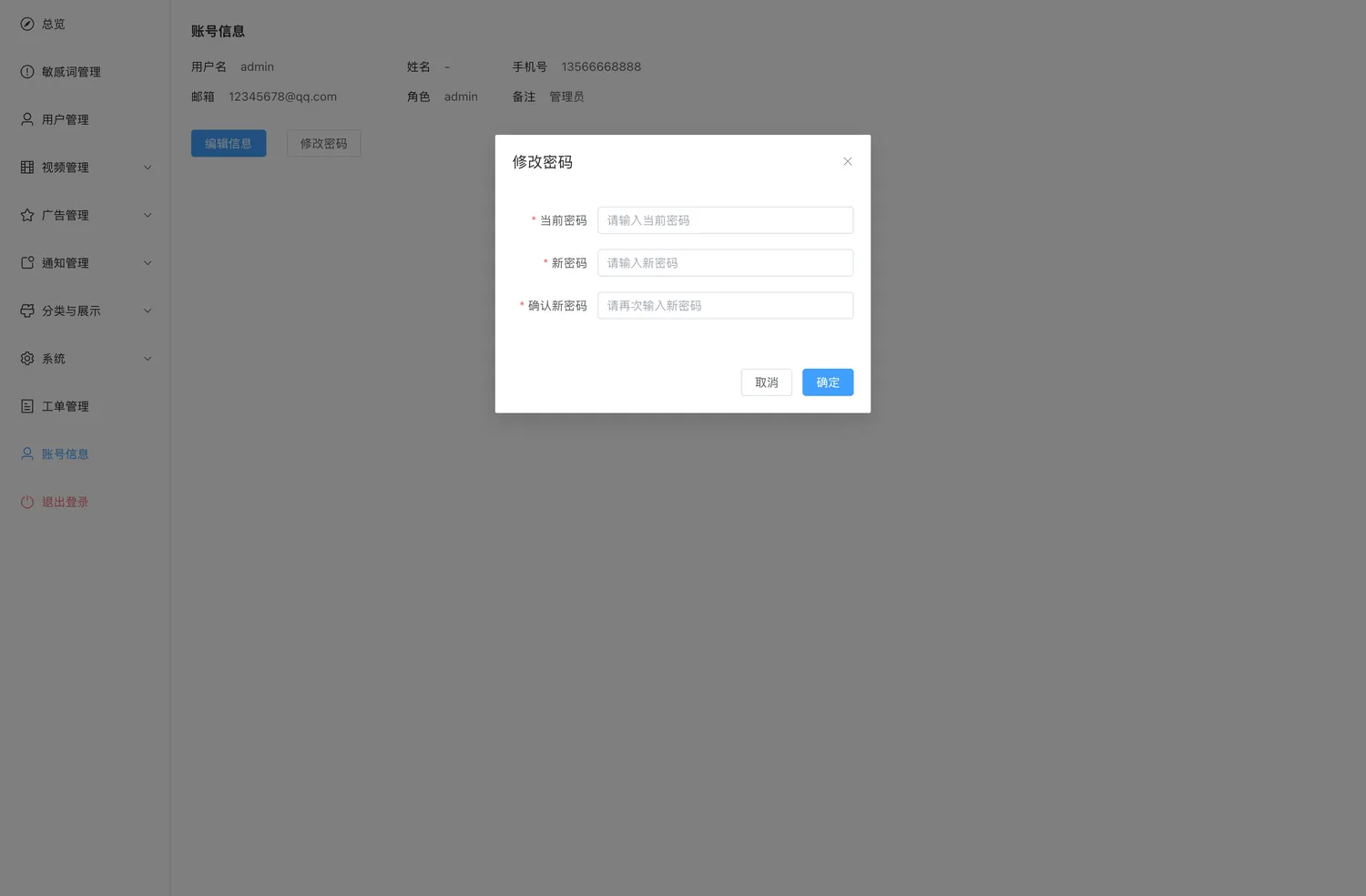
- 修改密码:需要填当前密码。新密码要求至少 6 位、必须同时包含字母和数字,两次输入一致。
A速查与排错
A.1 状态与枚举速查
视频
| 维度 | 取值 |
|---|---|
| 上架状态 | 上架(C 端可见)/下架(C 端不可见) |
| icloud 状态 | 正常/部分失效/全部失效 |
| 弹幕类型 | 滚动 / 顶部 / 底部 |
广告
| 维度 | 取值 |
|---|---|
| 广告状态(仓库) | 上架中/仓库中/已删除 |
| 计划状态 | 上架中/仓库中/已作废 |
| 广告位类型 | 框内广告(贴片) / 框内广告(循环) / 框外广告 |
| 设备类型 | 移动设备(苹果) / 移动设备(安卓) / PC / 其它 |
工单
| 维度 | 取值 |
|---|---|
| 状态 | 未处理/处理中/已处理/不予处理 |
| 类型 | 荐片 / 账户 / Bug反馈 / 建议 / 版权 / 商务合作 / 其他 |
其它
| 维度 | 取值 |
|---|---|
| C 端用户 | 正常/已封禁;弹幕另有「永久禁言」 |
| 菜单类型 | 目录 / 菜单 / 按钮 |
| 角色 / 菜单状态 | 正常 / 停用 |
| 通知类型 | 系统(手工建)/ 视频(推送生成) |
A.2 常见问题排查
| 现象 | 先查这里 | 跳转 |
|---|---|---|
| 上传完的片子在 C 端搜不到 | 1)剧集/电影管理里是不是下架状态;2)分集是不是也上架了;3)片子有没有子类型,栏目的「展示项」是否包含它 | 3.3 · 6.4 |
| 某一集播不了 / 报错 | 1)用「操作 → 失效检测」看 icloud 状态;2)分集编辑页的「电影地址」是不是还停在占位的 .mp4 | 3.5 |
| 字幕不出现 | 分集编辑页下方「字幕配置」对应语种是否填了地址;确认改的是同一个剧集编号 | 3.5 · A.3 |
| 广告没露出 | 1)投放计划状态是不是「上架中」;2)生效日期是否覆盖今天;3)投放时段;4)绑定视频类型是否包含正在播的片子的子类型;5)设备类型是否包含用户的端;6)框外广告位的「是否开启」 | 4.5 |
| 改不了一条广告 | 它处于「上架中」。先把用到它的投放计划下架 | 4.3 |
| 计划里的广告选错了想改 | 关联广告和计划名称锁死,只能重建一条计划 | 4.5 |
| 轮播图配了但手机上没有 | 「样式与显示开关 → 移动端标题页视频栏样式」是不是选了模式二(模式二不展示轮播) | 6.3 |
| 同事看不到某个菜单 | 1)菜单管理里有没有这条;2)角色管理里有没有分配给他的角色,父目录是否也勾了;3)让他重新登录 | 7.5 |
| 直接输地址被弹回总览 | 该路径没配进菜单,或当前角色没被分配。见 7.4 | 7.4 |
| 总览的浏览数和 GA 对不上 | 把鼠标停在卡片上看提示里写的是「GA 口径」还是「站内口径」,两者统计方式不同 | 1 · 7.7 |
| 页面一直转圈 / 提示登录失效 | 会话过期了,重新登录 | 0 |
A.3 字幕语言代码
上传字幕时文件名末尾要带语言代码,格式 …_字幕.语言代码.vtt,例如 小镇爱无限_2021_字幕.zh_CN.vtt。目前只支持 VTT 格式。
| 语系 | 代码 |
|---|---|
| 中文 | zh_CN 简体·中国大陆 zh_TW 繁体·台湾 zh_HK 繁体·香港 zh_SG 简体·新加坡 |
| 英语 | en_US 美国 en_GB 英国 en_AU 澳大利亚 en_CA 加拿大 en_IN 印度 |
| 欧洲 | fr_FR 法语·法国 fr_CA 法语·加拿大 de_DE 德语 it_IT 意大利语 es_ES 西班牙语·西班牙 es_MX 西班牙语·墨西哥 es_AR 西班牙语·阿根廷 pt_BR 葡萄牙语·巴西 pt_PT 葡萄牙语·葡萄牙 ru_RU 俄语 pl_PL 波兰语 nl_NL 荷兰语 sv_SE 瑞典语 da_DK 丹麦语 no_NO 挪威语 fi_FI 芬兰语 hu_HU 匈牙利语 cs_CZ 捷克语 sk_SK 斯洛伐克语 hr_HR 克罗地亚语 sr_RS 塞尔维亚语 bg_BG 保加利亚语 ro_RO 罗马尼亚语 el_GR 希腊语 |
| 亚洲 | ja_JP 日语 ko_KR 韩语 th_TH 泰语 vi_VN 越南语 id_ID 印尼语 ms_MY 马来语 hi_IN 印地语 ta_IN 泰米尔语 bn_BD 孟加拉语 ur_PK 乌尔都语 |
| 中东 | ar_SA 阿拉伯语·沙特 ar_EG 阿拉伯语·埃及 he_IL 希伯来语 fa_IR 波斯语 tr_TR 土耳其语 |
| 其它 | sw_KE 斯瓦希里语 af_ZA 南非荷兰语 am_ET 阿姆哈拉语 |
后台「分集编辑页 → 字幕配置」目前只提供中文、英语、日语、韩语、越南语、俄语、法语、西语八个字段。用其它语言代码上传的字幕文件仍会被接收,但在后台这一页里没有对应的输入框。